



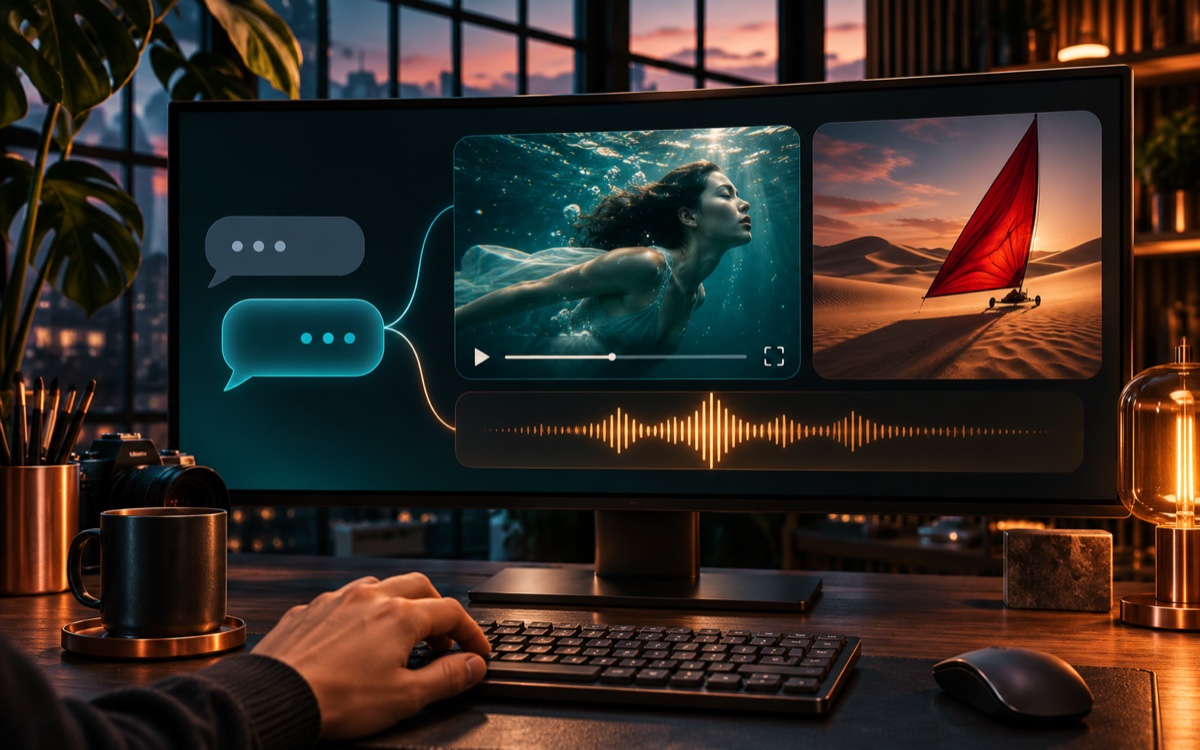



AKOOL MCP サーバーは、AKOOL の AI 画像・動画・フェイススワップ・音声ツールを、Model Context Protocol(MCP、モデルコンテキストプロトコル)を通じて Claude、ChatGPT、OpenAI Codex などの AI アシスタントに接続します。接続後は、画像の生成、画像の動画化、顔の入れ替え、ナレーションの作成を自然な言葉でアシスタントに依頼するだけで、アシスタントが代わりに AKOOL を呼び出します。API コードを手作業で書く必要はありません。
重要なポイント
- MCP は、AI アシスタントが外部ツールを使えるようにするオープン標準です。AKOOL の MCP サーバーは、対応するあらゆるアシスタントに AKOOL のクリエイティブツールを提供します。
- 対応しているアシスタントは Claude、Claude Code、ChatGPT、OpenAI Codex、Cursor、Windsurf、Kiro です。
- ChatGPT と Codex はワンクリックで接続できます。公式の AKOOL プラグインを使い、AKOOL で Connect AI agents(AI エージェントを接続)を開いてプラグインをインストールし、サインインするだけです。
- Claude やその他の MCP クライアントでは、アシスタントの MCP 設定に AKOOL のサーバー URL と AKOOL の client ID・client secret を追加します。
- 利用できるツールは、画像生成とアップスケール、画像から動画への変換、フェイススワップ(画像・動画・ライブ)、アバター、テキスト読み上げ、顔検出に対応しています。
- 生成には AKOOL アカウントのクレジットを使用します。大きな処理の前には、アシスタントに残高の確認を依頼しましょう。
AKOOL MCP サーバーとは?
Model Context Protocol は、AI アシスタントをツールやデータに接続するためのオープン標準です。MCP サーバーは一連のツールを定義し、MCP に対応したアシスタントはリクエストの内容に応じて、いつツールを呼び出すかを判断します。
AKOOL MCP サーバーは、この仕組みで AKOOL の生成ツールを利用可能にします。複数のアプリを開いたり API 呼び出しを書いたりする代わりに、チャットで作りたいものを伝えるだけで、アシスタントが適切な AKOOL ツールを実行し、結果を待って完成したファイルを返します。
Claude や ChatGPT で AKOOL を使って何ができる?
- 画像の作成:商品写真、コンセプトアート、SNS 用グラフィックを生成し、アップスケールできます。
- 画像を動画に変換:静止画に動きやエフェクトを加えて短いクリップにし、音声を追加できます。
- フェイススワップ:複数人のシーンを含め、画像や動画に顔を合成できます。
- ナレーションの生成:声を選んで、台本を音声に変換できます。
- アバターの活用:アバターを閲覧し、キャラクタースワップを作成できます。
- 顔の分析:スワップの前に顔を検出・分析できます。
- アカウントの確認:クレジット残高と利用可能なモデルを確認できます。
AKOOL MCP はどんな人に向いている?
- すでに Claude や ChatGPT でキャンペーンを企画しており、同じ会話の中でビジュアルや動画も作りたいマーケターやクリエイター。
- Claude Code、Codex、Cursor を使い、エディターを離れずにアプリやプロトタイプへ AI メディアを追加したい開発者。
- プロンプト主導で再現性のあるクリエイティブワークフローを構築したい代理店。
- より大きなタスクの一部として画像・動画・音声を生成する AI エージェントを検討しているプロダクトチーム。
ChatGPT で AKOOL を使う方法
ChatGPT で AKOOL を使う最も手軽な方法は、公式の AKOOL プラグインです。プラグインが ChatGPT と AKOOL MCP サーバーを自動で接続するため、API キーや設定ファイルは必要ありません。
- AKOOL にサインインし、Connect AI agents(AI エージェントを接続)を開いて ChatGPT を選びます。
- Connect to ChatGPT(ChatGPT に接続)をクリックします。ChatGPT で AKOOL プラグインのページが開きます。
- プラグインをインストールし、求められたら AKOOL にサインインします。
- 新しいチャットを開始し、ChatGPT に画像や動画を依頼します。例:「新作スニーカーのシネマティックな商品写真を作成し、5 秒の縦型動画にして。」
OpenAI Codex で AKOOL を使う方法
Codex でも同じ AKOOL プラグインの手順を使います。AKOOL で Connect AI agents を開き、Codex を選んで Connect to Codex(Codex に接続)をクリックします。Codex で AKOOL プラグインのページが開いたら、プラグインをインストールして AKOOL にサインインし、新しいチャットを開始して Codex に画像や動画を依頼します。ターミナルで作業している場合は、同じパネルに表示される Codex CLI コマンドをコピーして使うこともできます。
Claude やその他の MCP クライアントで AKOOL を使う方法
AKOOL の Connect AI agents パネルには、Claude と Claude Code の設定手順も用意されています。MCP に対応した任意のアシスタントを手動で接続することもできます。
ステップ 1:AKOOL の認証情報を取得する
AKOOL にサインインし、ダッシュボードで API 認証情報を開いて client ID と client secret を確認します。これらは非公開にし、コードリポジトリには絶対にコミットしないでください。
ステップ 2:アシスタントに AKOOL サーバーを追加する
どのクライアントでも、同じサーバー情報を使用します。URL は https://openapi.akool.com/mcp/v1、接続タイプは HTTP、ヘッダーは x-client-id と x-client-secret の 2 つで、それぞれに認証情報を設定します。
- Claude Desktop:Settings、Developer、Edit Config の順に開き、設定ファイルに AKOOL サーバーを追加します。Claude を再起動すると、AKOOL の準備ができた時点でツールアイコンが表示されます。
- Claude Code:
claude mcp addコマンドと 2 つのヘッダーでサーバーを追加し、claude mcp listを実行して確認します。 - Cursor、Windsurf、Kiro:アプリの MCP 設定または設定ファイルにサーバーを追加し、再起動します。
正確なファイルパスとコピーしてそのまま使える設定は、AKOOL MCP セットアップガイドに掲載されています。
ステップ 3:接続をテストする
アシスタントに次のように尋ねてください:「AKOOL のクレジット残高を確認して。」残高が返ってくれば、AKOOL は接続されています。401 エラーが出る場合は、認証情報を確認する必要があります。
ステップ 4:作成を始める
作りたいものを自然な言葉で伝えます。例:
- 「朝の光が差し込む大理石のカウンターに置かれた陶器のコーヒーマグの写実的な画像を作成し、湯気が立ち上る 5 秒の動画にして。」
- 「新しいランニングシューズの 20 秒の製品紹介を書いて、温かみのある女性の声でナレーションを生成して。」
- 「このキャンペーン画像の顔をこの写真の顔に入れ替えて、結果をアップスケールして。」
AKOOL のジョブの多くは非同期で実行されるため、アシスタントが進行状況を確認し、完成した時点で結果を返します。
ワークフロー例:ブリーフから動画まで 1 つのチャットで
- キャンペーンのブリーフを Claude または ChatGPT に貼り付け、ビジュアルコンセプトを 3 つ依頼します。
- 1 つを選び、AKOOL でメインビジュアルの画像を生成するようアシスタントに依頼します。
- SNS 向けに、画像から動画を作成した短いバージョンを依頼します。
- 台本と、それに合ったナレーションを依頼します。
- 画像、クリップ、音声をダウンロードするか、同じ会話の中でさらに調整を続けます。
開発者であれば、同じ流れを Claude Code や Codex で実行し、生成したアセットをそのままプロジェクトに保存できます。
ベストプラクティス
- 認証情報を保護する:共有ファイルではなく、環境変数やクライアントの安全な設定に保存しましょう。
- 先にクレジットを確認する:大量のバッチ処理の前に残高を確認しましょう。
- 具体的に指示する:プロンプトにはスタイル、照明、長さ、アスペクト比を含めましょう。
- 同意を得る:使用する権利のある顔や声だけをスワップ・クローンしましょう。
- 出力を確認する:公開前に画像や動画、特に製品の細部やテキストを確認しましょう。
まとめ:AI アシスタントがクリエイティブスタジオに
AKOOL MCP サーバーを使えば、企画やコーディングにすでに使っているアシスタントで、画像・動画・音声も制作できます。一度接続するだけで、アイデアを 1 つの会話の中で完成したメディアに変えられます。Claude、Cursor などの MCP クライアントを接続するにはAKOOL MCP セットアップガイドをお読みください。ChatGPT や Codex には、AKOOL で Connect AI agents を開けばワンクリックで AKOOL を追加できます。
関連するユースケース
よくある質問
AKOOL MCP サーバーとは何ですか?
Claude、ChatGPT、OpenAI Codex などの AI アシスタントが、自然な言葉によるリクエストで AKOOL の画像・動画・フェイススワップ・アバター・音声ツールを使えるようにする Model Context Protocol サーバーです。
AKOOL MCP に対応している AI アシスタントは?
AKOOL は Claude、Claude Code、ChatGPT、OpenAI Codex、Cursor、Windsurf、Kiro で利用できます。ChatGPT と Codex は公式の AKOOL プラグインで接続し、その他のクライアントは AKOOL のサーバー URL と API 認証情報で接続します。
ChatGPT に AKOOL を追加するには?
AKOOL で Connect AI agents を開き、ChatGPT を選んで Connect to ChatGPT をクリックします。開いたページで AKOOL プラグインをインストールして AKOOL にサインインし、新しいチャットを開始して画像や動画を依頼してください。
AKOOL MCP には追加料金がかかりますか?
MCP サーバーの利用では、AKOOL を直接使う場合と同じく、実行したジョブに応じて AKOOL のクレジットが消費されます。クレジット残高はいつでもアシスタントに確認を依頼できます。
コーディングの知識は必要ですか?
いいえ。ChatGPT では AKOOL プラグインをインストールしてサインインするだけで、Claude Desktop ではサーバー情報を一度追加するだけです。その後は自然な言葉で作業できます。開発者は Claude Code、Codex、Cursor からも利用できます。
AKOOL MCP で動画を生成できますか?
はい。画像から動画を生成するツールで静止画を短いクリップにアニメーション化でき、音声も追加できます。動画ジョブは非同期で実行され、完成すると結果が返されます。