



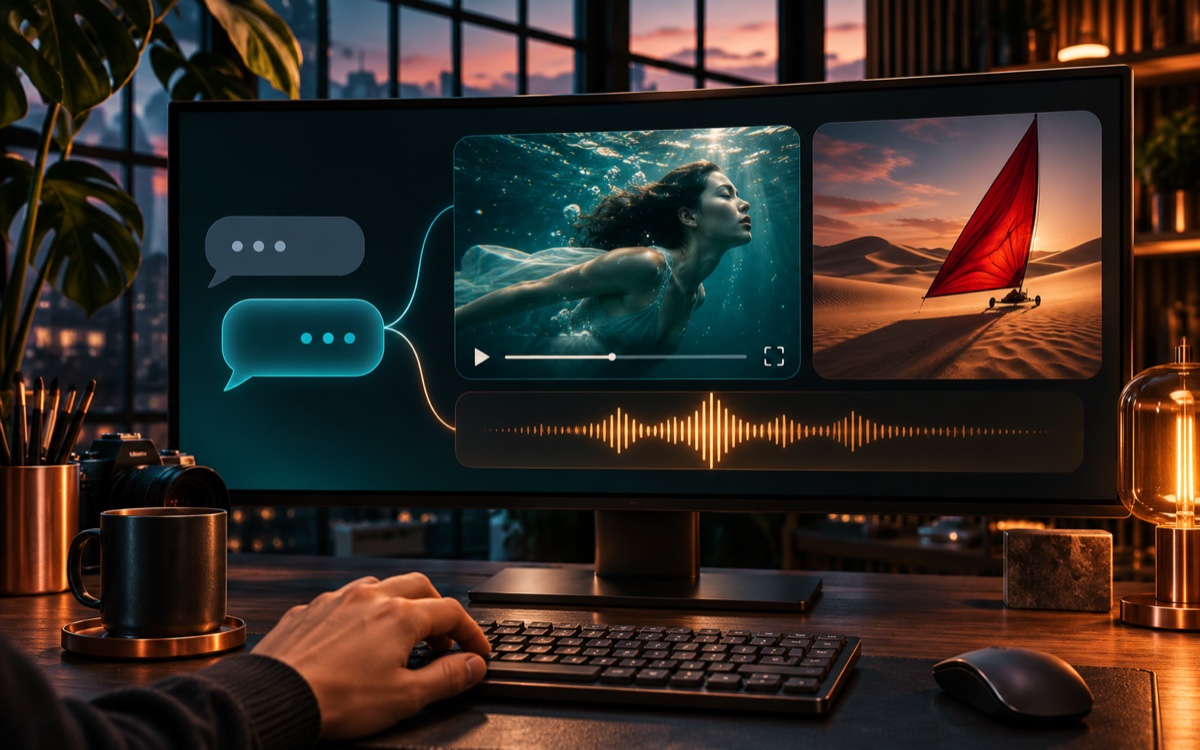



AKOOL MCP 서버는 Model Context Protocol(MCP, 모델 컨텍스트 프로토콜)을 통해 AKOOL의 AI 이미지, 동영상, 페이스 스왑, 음성 도구를 Claude, ChatGPT, OpenAI Codex 같은 AI 어시스턴트에 연결합니다. 연결한 뒤에는 이미지 생성, 이미지의 동영상 변환, 얼굴 교체, 보이스오버 제작을 자연어로 요청하기만 하면 어시스턴트가 대신 AKOOL을 호출합니다. API 코드를 직접 작성할 필요가 없습니다.
핵심 요약
- MCP는 AI 어시스턴트가 외부 도구를 사용할 수 있게 해 주는 개방형 표준입니다. AKOOL의 MCP 서버는 호환되는 모든 어시스턴트에 AKOOL의 크리에이티브 도구를 제공합니다.
- 지원되는 어시스턴트는 Claude, Claude Code, ChatGPT, OpenAI Codex, Cursor, Windsurf, Kiro입니다.
- ChatGPT와 Codex는 클릭 한 번으로 연결됩니다. 공식 AKOOL 플러그인을 사용해 AKOOL에서 Connect AI agents(AI 에이전트 연결)를 열고 플러그인을 설치한 뒤 로그인하면 됩니다.
- Claude와 기타 MCP 클라이언트에서는 어시스턴트의 MCP 설정에 AKOOL 서버 URL과 AKOOL client ID, client secret을 추가하세요.
- 사용 가능한 도구는 이미지 생성 및 업스케일, 이미지-투-비디오, 페이스 스왑(이미지, 동영상, 라이브), 아바타, 텍스트 음성 변환, 얼굴 감지를 지원합니다.
- 생성 작업에는 AKOOL 계정의 크레딧이 사용됩니다. 대규모 작업 전에는 어시스턴트에게 잔액 확인을 요청하세요.
AKOOL MCP 서버란?
Model Context Protocol은 AI 어시스턴트를 도구와 데이터에 연결하기 위한 개방형 표준입니다. MCP 서버는 일련의 도구를 정의하고, MCP를 지원하는 어시스턴트는 요청 내용에 따라 언제 도구를 호출할지 판단합니다.
AKOOL MCP 서버는 이런 방식으로 AKOOL의 생성형 도구를 제공합니다. 여러 앱을 열거나 API 호출을 작성할 필요 없이 채팅에서 원하는 것을 설명하면, 어시스턴트가 알맞은 AKOOL 도구를 실행하고 결과를 기다린 뒤 완성된 파일을 전달합니다.
Claude나 ChatGPT에서 AKOOL로 무엇을 할 수 있나요?
- 이미지 만들기: 제품 사진, 콘셉트 아트, 소셜 미디어용 그래픽을 생성하고 업스케일할 수 있습니다.
- 이미지를 동영상으로 변환: 정지 이미지에 움직임과 효과를 더해 짧은 클립으로 만들고 오디오를 추가할 수 있습니다.
- 페이스 스왑: 여러 인물이 등장하는 장면을 포함해 이미지나 동영상에 얼굴을 합성할 수 있습니다.
- 보이스오버 생성: 목소리를 선택하고 스크립트를 음성으로 변환할 수 있습니다.
- 아바타 활용: 아바타를 둘러보고 캐릭터 스왑을 만들 수 있습니다.
- 얼굴 분석: 스왑 전에 얼굴을 감지하고 분석할 수 있습니다.
- 계정 확인: 크레딧 잔액과 사용 가능한 모델을 확인할 수 있습니다.
AKOOL MCP는 누구에게 적합한가요?
- 이미 Claude나 ChatGPT에서 캠페인을 기획하고 있으며, 같은 대화 안에서 비주얼과 동영상까지 만들고 싶은 마케터와 크리에이터.
- Claude Code, Codex, Cursor를 사용하며 에디터를 벗어나지 않고 앱과 프로토타입에 AI 미디어를 추가하고 싶은 개발자.
- 반복 가능한 프롬프트 기반 크리에이티브 워크플로를 원하는 에이전시.
- 더 큰 작업의 일부로 이미지, 동영상, 음성을 생성하는 AI 에이전트를 검토하는 제품 팀.
ChatGPT에서 AKOOL을 사용하는 방법
ChatGPT에서 AKOOL을 가장 빠르게 사용하는 방법은 공식 AKOOL 플러그인입니다. 플러그인이 ChatGPT를 AKOOL MCP 서버에 자동으로 연결해 주므로 API 키나 설정 파일이 필요 없습니다.
- AKOOL에 로그인하고 Connect AI agents(AI 에이전트 연결)를 연 다음 ChatGPT를 선택합니다.
- Connect to ChatGPT(ChatGPT에 연결)를 클릭합니다. ChatGPT에서 AKOOL 플러그인 페이지가 열립니다.
- 플러그인을 설치하고, 요청이 표시되면 AKOOL에 로그인합니다.
- 새 채팅을 시작하고 ChatGPT에 이미지나 동영상을 요청합니다. 예: "새 스니커즈의 시네마틱한 제품 사진을 만들고, 5초 길이의 세로형 동영상으로 바꿔 줘."
OpenAI Codex에서 AKOOL을 사용하는 방법
Codex도 같은 AKOOL 플러그인 절차를 사용합니다. AKOOL에서 Connect AI agents를 열고 Codex를 선택한 뒤 Connect to Codex(Codex에 연결)를 클릭하세요. Codex에서 AKOOL 플러그인 페이지가 열리면 플러그인을 설치하고 AKOOL에 로그인한 다음, 새 채팅을 시작해 Codex에 이미지나 동영상을 요청하면 됩니다. 터미널에서 작업하나요? 같은 패널에 표시되는 Codex CLI 명령을 복사해 사용할 수도 있습니다.
Claude 및 기타 MCP 클라이언트에서 AKOOL을 사용하는 방법
AKOOL의 Connect AI agents 패널에는 Claude와 Claude Code 설정 방법도 포함되어 있습니다. MCP와 호환되는 어시스턴트라면 수동으로도 연결할 수 있습니다.
1단계: AKOOL 자격 증명 받기
AKOOL에 로그인한 뒤 대시보드에서 API 자격 증명을 열어 client ID와 client secret을 확인하세요. 이 정보는 비공개로 보관하고 절대 코드 저장소에 커밋하지 마세요.
2단계: 어시스턴트에 AKOOL 서버 추가하기
모든 클라이언트는 동일한 서버 정보를 사용합니다. URL은 https://openapi.akool.com/mcp/v1, 연결 유형은 HTTP이며, 두 개의 헤더 x-client-id와 x-client-secret에 자격 증명을 설정합니다.
- Claude Desktop: Settings, Developer, Edit Config 순서로 열고 설정 파일에 AKOOL 서버를 추가합니다. Claude를 다시 시작하면 AKOOL이 준비되었을 때 도구 아이콘이 표시됩니다.
- Claude Code:
claude mcp add명령과 두 헤더로 서버를 추가한 뒤claude mcp list를 실행해 확인합니다. - Cursor, Windsurf, Kiro: 앱의 MCP 설정 또는 설정 파일에 서버를 추가하고 다시 시작합니다.
정확한 파일 경로와 바로 복사해 쓸 수 있는 설정은 AKOOL MCP 설정 가이드에서 확인할 수 있습니다.
3단계: 연결 테스트하기
어시스턴트에게 이렇게 물어보세요: "내 AKOOL 크레딧 잔액을 확인해 줘." 잔액이 표시되면 AKOOL이 연결된 것입니다. 401 오류가 나타나면 자격 증명을 확인해야 합니다.
4단계: 제작 시작하기
원하는 내용을 자연어로 설명하세요. 예를 들면 다음과 같습니다.
- "아침 햇살이 비치는 대리석 조리대 위에 놓인 세라믹 커피 머그의 사실적인 이미지를 만들고, 김이 피어오르는 5초짜리 동영상으로 바꿔 줘."
- "새 러닝화를 위한 20초 분량의 제품 소개를 작성하고, 따뜻한 여성 목소리로 보이스오버를 생성해 줘."
- "이 캠페인 이미지의 얼굴을 이 사진 속 얼굴로 바꾸고, 결과물을 업스케일해 줘."
대부분의 AKOOL 작업은 비동기로 실행되므로, 어시스턴트가 진행 상황을 확인하고 결과가 준비되면 전달합니다.
워크플로 예시: 하나의 채팅에서 브리프부터 동영상까지
- 캠페인 브리프를 Claude나 ChatGPT에 붙여 넣고 비주얼 콘셉트 세 가지를 요청합니다.
- 하나를 고른 뒤 어시스턴트에게 AKOOL로 메인 이미지를 생성해 달라고 요청합니다.
- 소셜 미디어용 짧은 이미지-투-비디오 버전을 요청합니다.
- 스크립트와 그에 맞는 보이스오버를 요청합니다.
- 이미지, 클립, 오디오를 다운로드하거나 같은 대화에서 계속 다듬습니다.
생성된 에셋을 프로젝트에 바로 저장하고 싶은 개발자라면 Claude Code나 Codex에서도 같은 흐름을 사용할 수 있습니다.
모범 사례
- 자격 증명 보호: 공유 파일이 아닌 환경 변수나 클라이언트의 보안 설정에 저장하세요.
- 크레딧 먼저 확인: 대량 배치 작업 전에 잔액을 확인하세요.
- 구체적으로 요청: 프롬프트에 스타일, 조명, 길이, 화면 비율을 포함하세요.
- 동의 받기: 사용 권한이 있는 얼굴과 목소리만 스왑하거나 복제하세요.
- 결과물 검토: 게시 전에 이미지와 동영상, 특히 제품 세부 정보와 텍스트를 확인하세요.
결론: AI 어시스턴트가 크리에이티브 스튜디오로
AKOOL MCP 서버를 사용하면 기획과 코딩에 이미 쓰고 있는 어시스턴트로 이미지, 동영상, 음성까지 제작할 수 있습니다. 한 번만 연결하면 하나의 대화 안에서 아이디어를 완성된 미디어로 바꿀 수 있습니다. AKOOL MCP 설정 가이드를 읽고 Claude, Cursor 및 기타 MCP 클라이언트를 연결하거나, AKOOL에서 Connect AI agents를 열어 클릭 한 번으로 ChatGPT나 Codex에 AKOOL을 추가하세요.
관련 활용 사례
- Model-as-a-Service: 제품에 AI 영상 생성 기능을 추가하는 방법
- 이미지-투-비디오 API: 앱에서 제품 이미지를 영상으로 변환하기
- AI 아바타 영상 API: 말하는 아바타 영상을 대규모로 생성하기
자주 묻는 질문
AKOOL MCP 서버란 무엇인가요?
Claude, ChatGPT, OpenAI Codex 같은 AI 어시스턴트가 자연어 요청으로 AKOOL의 이미지, 동영상, 페이스 스왑, 아바타, 음성 도구를 사용할 수 있게 해 주는 Model Context Protocol 서버입니다.
어떤 AI 어시스턴트가 AKOOL MCP와 호환되나요?
AKOOL은 Claude, Claude Code, ChatGPT, OpenAI Codex, Cursor, Windsurf, Kiro와 함께 사용할 수 있습니다. ChatGPT와 Codex는 공식 AKOOL 플러그인으로 연결하고, 다른 클라이언트는 AKOOL 서버 URL과 API 자격 증명으로 연결합니다.
ChatGPT에 AKOOL을 추가하려면 어떻게 하나요?
AKOOL에서 Connect AI agents를 열고 ChatGPT를 선택한 뒤 Connect to ChatGPT를 클릭하세요. 열리는 페이지에서 AKOOL 플러그인을 설치하고 AKOOL에 로그인한 다음, 새 채팅을 시작해 이미지나 동영상을 요청하면 됩니다.
AKOOL MCP는 추가 비용이 드나요?
MCP 서버를 사용하면 AKOOL을 직접 사용할 때와 마찬가지로 실행한 작업에 따라 AKOOL 크레딧이 차감됩니다. 언제든지 어시스턴트에게 크레딧 잔액 확인을 요청할 수 있습니다.
코딩을 할 줄 알아야 하나요?
아니요. ChatGPT에서는 AKOOL 플러그인을 설치하고 로그인하기만 하면 되고, Claude Desktop에서는 서버 정보를 한 번만 추가하면 됩니다. 그다음부터는 자연어로 작업할 수 있습니다. 개발자는 Claude Code, Codex, Cursor에서도 사용할 수 있습니다.
AKOOL MCP로 동영상을 생성할 수 있나요?
네. 이미지-투-비디오 도구로 정지 이미지를 짧은 클립으로 애니메이션화할 수 있으며 오디오도 추가할 수 있습니다. 동영상 작업은 비동기로 실행되며 준비되면 결과가 전달됩니다.