



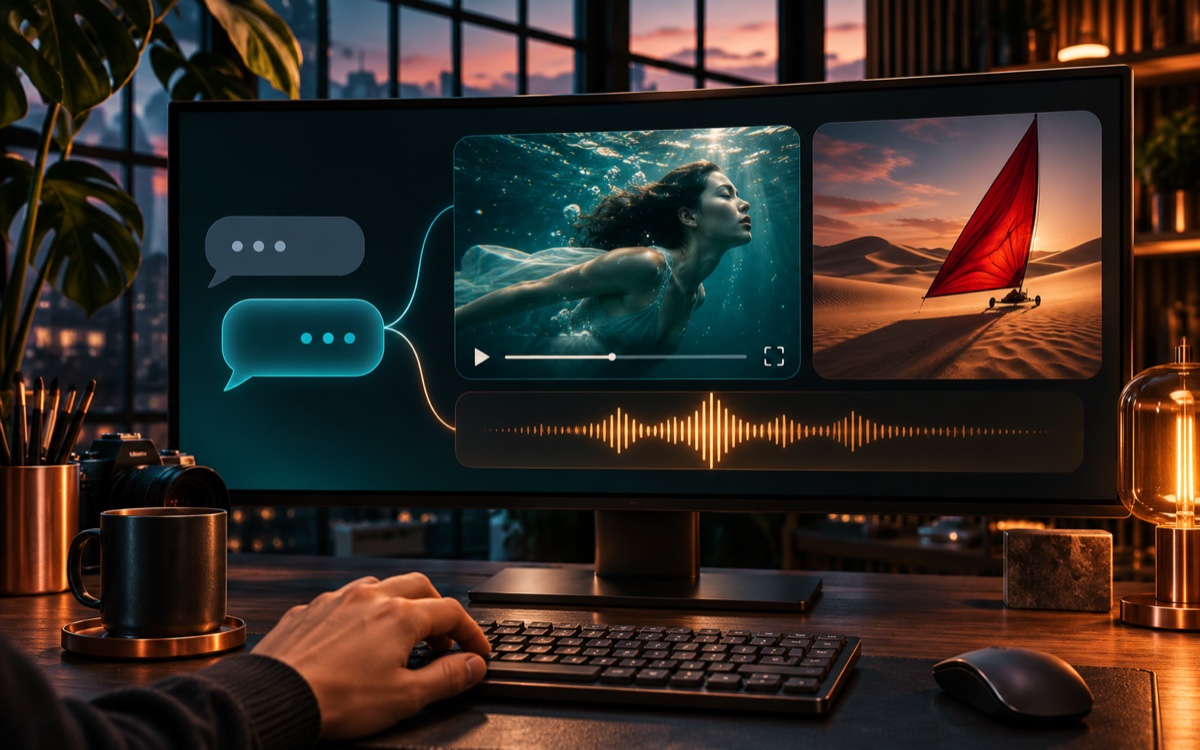



Le serveur AKOOL MCP connecte les outils d'IA d'AKOOL pour l'image, la vidéo, le face swap et la voix à des assistants IA comme Claude, ChatGPT et OpenAI Codex grâce au Model Context Protocol (MCP, protocole de contexte de modèle). Une fois la connexion établie, vous pouvez demander à votre assistant, en langage naturel, de générer une image, de l'animer en vidéo, d'échanger un visage ou de créer une voix off : il appelle AKOOL pour vous, sans aucun code d'API à écrire.
Points clés
- MCP est un standard ouvert qui permet aux assistants IA d'utiliser des outils externes. Le serveur MCP d'AKOOL met ses outils créatifs à la disposition de tout assistant compatible.
- Les assistants pris en charge sont Claude, Claude Code, ChatGPT, OpenAI Codex, Cursor, Windsurf et Kiro.
- ChatGPT et Codex se connectent en un clic grâce au plugin officiel AKOOL : ouvrez Connect AI agents (connecter des agents IA) dans AKOOL, installez le plugin et connectez-vous.
- Pour Claude et les autres clients MCP, ajoutez l'URL du serveur AKOOL ainsi que votre client ID et votre client secret AKOOL dans les paramètres MCP de l'assistant.
- Les outils disponibles couvrent la génération et l'agrandissement d'images, l'image-to-video, le face swap (image, vidéo et en direct), les avatars, la synthèse vocale et la détection de visages.
- La génération utilise les crédits de votre compte AKOOL. Demandez à l'assistant de vérifier votre solde avant les tâches volumineuses.
Qu'est-ce que le serveur AKOOL MCP ?
Le Model Context Protocol est un standard ouvert qui permet de connecter des assistants IA à des outils et à des données. Un serveur MCP décrit un ensemble d'outils, et un assistant compatible MCP peut décider quand les appeler en fonction de votre demande.
Le serveur AKOOL MCP rend ainsi disponibles les outils génératifs d'AKOOL. Au lieu d'ouvrir plusieurs applications ou d'écrire des appels d'API, vous décrivez ce que vous voulez dans un chat, et l'assistant exécute les bons outils AKOOL, attend les résultats et vous renvoie les fichiers finalisés.
Que pouvez-vous faire avec AKOOL dans Claude ou ChatGPT ?
- Créer des images : générez des photos produit, des concept arts ou des visuels pour les réseaux sociaux, puis augmentez leur résolution.
- Transformer des images en vidéo : animez une image fixe en un court clip avec du mouvement et des effets, puis ajoutez du son.
- Échanger des visages : placez un visage dans une image ou une vidéo, y compris dans des scènes à plusieurs visages.
- Générer des voix off : choisissez une voix et transformez un script en audio.
- Travailler avec des avatars : parcourez les avatars et créez des échanges de personnages.
- Analyser des visages : détectez et analysez les visages avant un échange.
- Consulter votre compte : vérifiez votre solde de crédits et les modèles disponibles.
À qui s'adresse AKOOL MCP ?
- Aux marketeurs et créateurs qui planifient déjà leurs campagnes dans Claude ou ChatGPT et veulent des visuels et des vidéos dans la même conversation.
- Aux développeurs qui utilisent Claude Code, Codex ou Cursor et souhaitent ajouter des médias IA à leurs applications et prototypes sans quitter leur éditeur.
- Aux agences qui recherchent des workflows créatifs reproductibles, pilotés par prompts.
- Aux équipes produit qui explorent des agents IA capables de produire images, vidéos et voix dans le cadre de tâches plus larges.
Comment utiliser AKOOL dans ChatGPT
Le moyen le plus rapide d'utiliser AKOOL dans ChatGPT est le plugin officiel AKOOL, qui connecte ChatGPT au serveur AKOOL MCP pour vous. Aucune clé d'API ni aucun fichier de configuration n'est nécessaire.
- Connectez-vous à AKOOL, ouvrez Connect AI agents (connecter des agents IA) et choisissez ChatGPT.
- Cliquez sur Connect to ChatGPT (connecter à ChatGPT). ChatGPT ouvre la page du plugin AKOOL.
- Installez le plugin, puis connectez-vous à AKOOL lorsque vous y êtes invité.
- Ouvrez une nouvelle conversation et demandez une image ou une vidéo à ChatGPT, par exemple : « Crée une photo produit cinématographique de notre nouvelle sneaker et transforme-la en vidéo verticale de 5 secondes. »
Comment utiliser AKOOL dans OpenAI Codex
Codex utilise le même parcours de plugin AKOOL. Dans AKOOL, ouvrez Connect AI agents, choisissez Codex et cliquez sur Connect to Codex (connecter à Codex). Codex ouvre la page du plugin AKOOL ; installez le plugin, connectez-vous à AKOOL, puis ouvrez une nouvelle conversation et demandez une image ou une vidéo à Codex. Vous travaillez dans le terminal ? Copiez plutôt la commande Codex CLI affichée dans le même panneau.
Comment utiliser AKOOL dans Claude et les autres clients MCP
Le panneau Connect AI agents d'AKOOL propose aussi la configuration pour Claude et Claude Code. Vous pouvez également connecter manuellement n'importe quel assistant compatible MCP.
Étape 1 : obtenez vos identifiants AKOOL
Connectez-vous à AKOOL et ouvrez vos identifiants d'API dans le tableau de bord pour trouver votre client ID et votre client secret. Gardez-les confidentiels et ne les ajoutez jamais à un dépôt de code.
Étape 2 : ajoutez le serveur AKOOL à votre assistant
Tous les clients utilisent les mêmes informations de serveur : l'URL https://openapi.akool.com/mcp/v1, le type de connexion HTTP et deux en-têtes, x-client-id et x-client-secret, renseignés avec vos identifiants.
- Claude Desktop : ouvrez Settings, puis Developer, puis Edit Config, et ajoutez le serveur AKOOL à votre fichier de configuration. Redémarrez Claude ; l'icône des outils s'affiche lorsque AKOOL est prêt.
- Claude Code : ajoutez le serveur avec la commande
claude mcp addet les deux en-têtes, puis exécutezclaude mcp listpour vérifier. - Cursor, Windsurf et Kiro : ajoutez le serveur dans les paramètres MCP ou le fichier de configuration de l'application, puis redémarrez-la.
Les chemins de fichiers exacts et une configuration prête à copier sont disponibles dans le guide de configuration d'AKOOL MCP.
Étape 3 : testez la connexion
Demandez à votre assistant : « Vérifie mon solde de crédits AKOOL. » S'il renvoie votre solde, AKOOL est connecté. Une erreur 401 signifie que vos identifiants doivent être vérifiés.
Étape 4 : commencez à créer
Décrivez ce que vous voulez en langage naturel. Par exemple :
- « Crée une image photoréaliste d'une tasse à café en céramique posée sur un plan de travail en marbre dans la lumière du matin, puis transforme-la en vidéo de 5 secondes avec de la vapeur qui s'élève. »
- « Rédige une présentation produit de 20 secondes pour notre nouvelle chaussure de running et génère une voix off avec une voix féminine chaleureuse. »
- « Remplace le visage de cette image de campagne par celui de cette photo, puis augmente la résolution du résultat. »
La plupart des tâches AKOOL s'exécutent de manière asynchrone : l'assistant suit leur progression et vous renvoie le résultat dès qu'il est prêt.
Exemple de workflow : du brief à la vidéo dans un seul chat
- Collez un brief de campagne dans Claude ou ChatGPT et demandez trois concepts visuels.
- Choisissez-en un et demandez à l'assistant de générer l'image principale avec AKOOL.
- Demandez une courte version image-to-video pour les réseaux sociaux.
- Demandez un script et une voix off assortie.
- Téléchargez l'image, le clip et l'audio, ou continuez à les affiner dans la même conversation.
Le même workflow fonctionne dans Claude Code ou Codex pour les développeurs qui veulent enregistrer les ressources générées directement dans un projet.
Bonnes pratiques
- Protégez vos identifiants : stockez-les dans des variables d'environnement ou dans les paramètres sécurisés de votre client, pas dans des fichiers partagés.
- Vérifiez d'abord vos crédits : demandez votre solde avant les traitements par lots importants.
- Soyez précis : indiquez le style, l'éclairage, la durée et le format d'image dans vos prompts.
- Obtenez le consentement : n'échangez que des visages et ne clonez que des voix pour lesquels vous disposez des droits d'utilisation.
- Relisez les résultats : vérifiez les images et les vidéos avant de les publier, en particulier les détails produit et le texte.
Conclusion : votre assistant IA devient un studio créatif
Avec le serveur AKOOL MCP, l'assistant que vous utilisez déjà pour planifier et coder peut aussi produire des images, des vidéos et des voix. Connectez-le une seule fois et transformez vos idées en contenus finalisés dans une seule conversation. Lisez le guide de configuration d'AKOOL MCP pour connecter Claude, Cursor et d'autres clients MCP, ou ouvrez Connect AI agents dans AKOOL pour ajouter AKOOL à ChatGPT ou Codex en un clic.
Cas d'usage associés
- Model-as-a-Service : ajoutez la génération vidéo par IA à votre produit
- API image-to-video : transformez vos images produits en vidéos dans votre application
- API vidéo d'avatars IA : générez des vidéos d'avatars parlants à grande échelle
Questions fréquentes
Qu'est-ce que le serveur AKOOL MCP ?
C'est un serveur Model Context Protocol qui permet à des assistants IA comme Claude, ChatGPT et OpenAI Codex d'utiliser les outils d'image, de vidéo, de face swap, d'avatars et de voix d'AKOOL au moyen de demandes en langage naturel.
Quels assistants IA fonctionnent avec AKOOL MCP ?
AKOOL fonctionne avec Claude, Claude Code, ChatGPT, OpenAI Codex, Cursor, Windsurf et Kiro. ChatGPT et Codex se connectent via le plugin officiel AKOOL ; les autres clients se connectent avec l'URL du serveur AKOOL et vos identifiants d'API.
Comment ajouter AKOOL à ChatGPT ?
Dans AKOOL, ouvrez Connect AI agents, choisissez ChatGPT et cliquez sur Connect to ChatGPT. Installez le plugin AKOOL sur la page qui s'ouvre, connectez-vous à AKOOL, puis ouvrez une nouvelle conversation et demandez une image ou une vidéo.
AKOOL MCP est-il payant en supplément ?
L'utilisation du serveur MCP consomme des crédits AKOOL pour les tâches que vous lancez, comme lorsque vous utilisez AKOOL directement. Vous pouvez demander à votre assistant de vérifier votre solde de crédits à tout moment.
Faut-il savoir coder ?
Non. Dans ChatGPT, vous installez le plugin AKOOL et vous vous connectez ; dans Claude Desktop, vous ajoutez une seule fois les informations du serveur. Ensuite, vous travaillez en langage naturel. Les développeurs peuvent aussi l'utiliser depuis Claude Code, Codex ou Cursor.
Peut-on générer des vidéos avec AKOOL MCP ?
Oui. Les outils image-to-video animent des images fixes en courts clips, et vous pouvez ajouter du son. Les tâches vidéo s'exécutent de manière asynchrone et renvoient le résultat lorsqu'il est prêt.