Kling 2.6 モーションコントロール入門
最も AI ビデオジェネレーター テキストだけから動きを推測しようとすると、結果が不正確だったり、予測できない結果になることがよくあります。 Kling 2.6 モーションコントロール 別のアプローチをとります。 キャラクター画像 と モーションリファレンスビデオそして、モデルはアイデンティティと一貫性を保ちながら、フレームごとにモーションをキャラクターに転送します。
今は両方 クリング 2.6 プロモーションコントロール そして Kling 2.6 スタンダードモーションコントロール 内部で利用可能 Akoolキャラクタースワップ、入れ替わったキャラクターや静止画を実際のモーションクリップを使って簡単にアニメートできます。ダンスビデオ、アクションショット、バーチャルインフルエンサーなどに最適です。
信頼性が高く、制御可能なものをお求めなら AI ビデオモーション転送 AkoolのKling 2.6モーションコントロールを使うと、当て推しの代わりに実用的で生産準備が整ったパイプラインが手に入ります。
主な機能とメジャーアップグレード
1。リファレンスビデオからの正確なモーション転送
両方 クリング 2.6 プロモーションコントロール そして Kling 2.6 スタンダードモーションコントロール 以下のように設計されています リファレンスビデオからモーションを転送 キャラクター画像に:
- 3 ~ 30 秒のモーションクリップ(ダンス、ウォーク、ワークアウト、ジェスチャー、アクション)をアップロードします。
- モデルはモーションシーケンス全体をフレームごとに抽出します。
- その動きをキャラクターに適用し、滑らかでリアルな仕上がりにします。 AI キャラクターアニメーション。
その結果、被写体は正確なタイミングと全身の動きでまさにその動きをします。
2。プロとスタンダード:2 段階のモーションコントロール
WaveSpeedとモデルドキュメントについて:
- クリング 2.6 プロモーションコントロール として位置付けられています アドバンストモーショントランスファーモデル 速いシーケンスでも複雑なシーケンスでも、詳細な姿勢、四肢の位置、複雑なアクションをキャプチャできます。
- Kling 2.6 スタンダードモーションコントロール ハイパフォーマンスです 画像から動画へのモーション転送 アイデンティティと外見を保ちながら、ダンスビデオ、シンプルなアクションシーケンス、ポートレートアニメーションなど、日常的に使用できるようにチューニングされたモデル。
Akoolでは、これにより柔軟性が得られます。
- 使用 プロ 複雑な振り付けやスタントに最大限の忠実度が必要なとき。
- 使用 スタンダード ソーシャルクリップ、UGC スタイルのコンテンツ、クイックコンセプトなどに、高速で信頼性の高いモーション転送が必要な場合。
3。キャラクターの保存と方向制御
良いことの重要な部分 AI ビデオ作成 キャラクターを安定させ、認識しやすい状態に保ちます。Kling 2.6 モーションコントロールは次のことに重点を置いています。
- キャラクター保存 — 動画全体を通して被写体のアイデンティティ、服装、全体的な外見を維持すること。
- 時間的一貫性 —フレームごとのちらつきや形状変化を減らします。
また、以下も入手できます 方向制御:
- で プロ、「画像」フレーミング(参照画像構成に一致)と「ビデオ」フレーミング(参照ビデオ構成に一致)を切り替えられますが、時間制限は異なります。
- で スタンダード、キャラクターの向き (正面、側面、背面) をソース画像内の被写体の向きに合わせて設定できます。
このオリエンテーションロジックは、以下と組み合わせると特に便利です Akoolキャラクタースワップただし、入れ替える文字はカメラアングルとフレーミングに合わせる必要があります。
4。オーディオ保存オプション
Kling 2.6 モーションコントロールはサウンドも処理します。
- プロとスタンダードの両方には オリジナルサウンドを維持 リファレンスビデオのオーディオを保存またはミュートできるスイッチ。
これは次のような場合に最適です。
- ダンスビデオと音楽を中心としたコンテンツ(元のトラックはそのまま)。
- 後でカスタムサウンドやナレーションを追加する予定のクリップ(サイレントビデオをエクスポート)。
オーディオコントロールをシンプルに保つことで、Kling 2.6 Motion Controlは既存の編集およびパブリッシングワークフローにスムーズに適合します。
5。実際のモーションユースケース向けに構築
公式ドキュメントでは、Kling 2.6 モーションコントロールが優れているさまざまなユースケースを紹介しています。
- ダンスビデオ —トレンドの振り付けを自分のキャラクターに適用してください。
- アクションシーケンス — ヒーロー、アバター、またはマスコットにマップスタント、ワークアウト、または武道のムーブを行います。
- キャラクターアニメーション — イラスト、ゲームキャラクター、AI で生成されたアバターに命を吹き込みましょう。
- バーチャルインフルエンサーとコンテンツ制作 — バーチャルホストやインフルエンサーを自然な動きでアニメートできます。
Akoolの統合により、これらすべてを大規模に実行することが容易になります。
AkoolでKling 2.6モーションコントロールを使用する方法
Kling 2.6 モーションコントロールは強力ですが AI ビデオモデル、AkoolはそれをシンプルなUIにまとめているので、生のパラメータに触れる必要はありません。
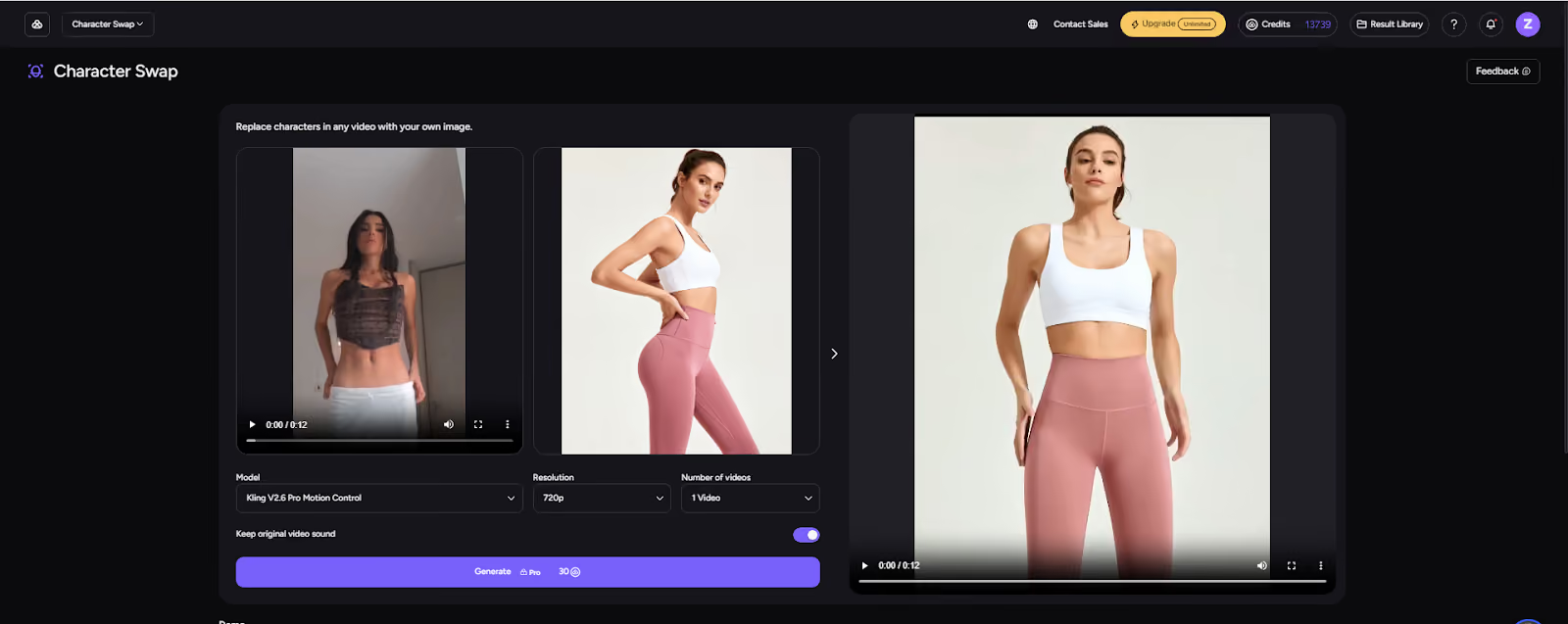
ステップ1 — Akoolキャラクタースワップを開く
- にログイン アコール。
- に移動 キャラクタースワップ AIビデオツールで。
- 選択 Kling 2.6 モーションコントロール 次のいずれかを選択します プロ または スタンダード、モーションの複雑さによって異なります。
ステップ 2 — キャラクター画像のアップロード
- クリアをアップロード キャラクター画像 アニメートしたい人物またはアバターの
- 最良の結果を得るには:
- 被写体が十分に明るく、遮蔽物が大きくないことを確認してください。
- アニメートするのに必要なだけボディの部分 (上半身または全身) を含めてください。
この画像は Kling 2.6 モーションコントロールが保持するアイデンティティです。
ステップ 3 — モーションリファレンスビデオをアップロードする
- をアップロード モーションビデオ 転送したいムーブメントを含む:
- ダンスクリップ
- ワークアウトまたはヨガムーブ
- ウォークサイクル、ジェスチャ、またはアクションシーケンス
- 次の中から動画を選択 3 秒と 30 秒 クリアではっきりとした動きで、動きを最大限に引き出すことができます。
Akoolはこの参照をKling 2.6に渡し、Kling 2.6はフレームごとにモーションを抽出します。
ステップ4 — 向きと音声の設定
- オリエンテーション:
- で プロ、フォローするかどうかを決めてください イメージフレーミング または ビデオフレーミングこれは最大持続時間にも影響します。
- で スタンダード、選択 フロント、 側、または 戻ります キャラクターのポーズに合わせた向き。
- オーディオ:
- するかどうかを選択してください 元のサウンドを保持 編集のニーズに応じて、モーションビデオから作成するか、サイレントクリップを生成します。
Akoolはこれらをシンプルなスイッチとドロップダウンとして公開しており、コードは必要ありません。
ステップ 5 — 生成、レビュー、繰り返し
- クリック 生成 そして Kling 2.6 モーションコントロール キャラクターをアニメートしましょう。
- 次の結果を確認してください。
- モーション精度
- キャラクターの安定性
- 全体的な外観と構成
- 必要に応じて、向きを調整するか、別のモーションクリップを入れ替えて、満足のいくまで生成し直してください。
ステップ 6 — エクスポートと公開
- Akoolから最終的なビデオを希望の解像度とアスペクト比でエクスポートします。
- 次の場所で直接使用してください。
- TikTok、リール、ショーツ、YouTube
- 広告クリエイティブとランディングページ
- VTuber/バーチャルインフルエンサーストリームまたはブランドコンテンツ
モーションは実際の映像に基づいているため、アニメーションは純粋にテキスト主導の代替アニメーションよりも自然に感じられます。
結論
と クリング 2.6 プロモーションコントロール そして Kling 2.6 スタンダードモーションコントロール に統合されました Akoolキャラクタースワップ単純なフェイススワップや固定アバターの枠を超えていくことができます。次のことができます。
- 任意のリファレンスビデオからキャラクターにモーションを転送
- フレーム精度のモーション転送でアイデンティティとスタイルを維持
- プロジェクトに適したモーションコントロールレベル(ProとStandard)を選択
- 制作のニーズに合わせて向きとオーディオの動作を制御
これらすべてが、合理化された方法で利用可能です Akool AI ビデオ ワークフロー:複雑なセットアップやスクリプト作成は不要で、アップロード、構成、生成するだけです。
👉 Akoolにログインし、キャラクタースワップを開き、Kling 2.6モーションコントロール(プロまたはスタンダード)を選択し、 さっそくキャラクターの画像を完全にアニメーション化されたAI動画に変え始めましょう。