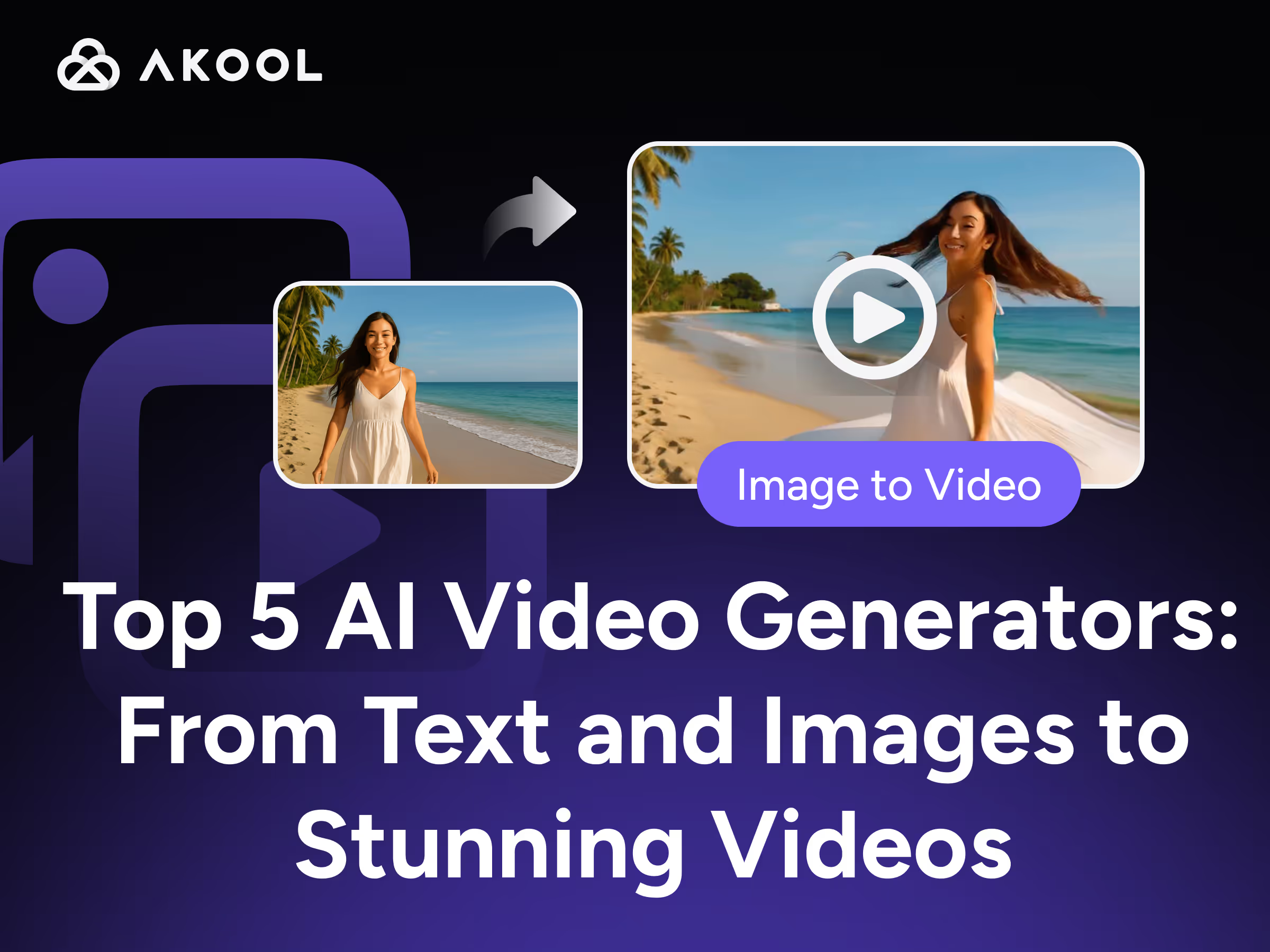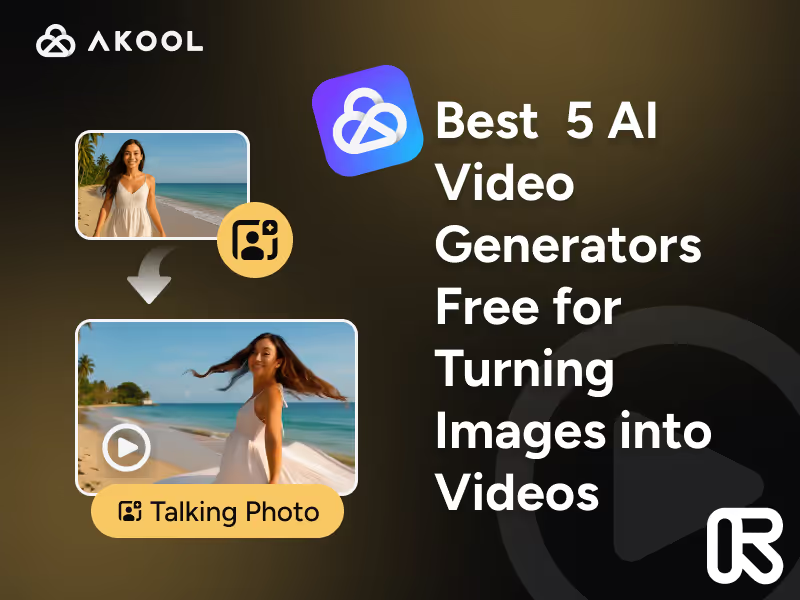

L'IA image en vidéo prend une photo fixe, un visuel produit, une illustration ou un portrait et le transforme en un court clip animé. Vous importez l'image, décrivez le mouvement souhaité, et le modèle génère les images intermédiaires. Les premiers outils produisaient quelques secondes de mouvement instable. Aujourd'hui, les meilleurs préservent la cohérence des visages et des produits, suivent les indications de caméra, et certains peuvent même ajouter du son.
Ce guide compare les meilleurs outils d'IA pour transformer une image en vidéo disponibles en octobre 2026, y compris des options avec offre gratuite et des outils qui gèrent aussi le texte en vidéo. Nous avons vérifié le statut actuel de chaque produit : vous ne trouverez donc ici aucun outil qui a fermé. Les prix et les crédits inclus changent souvent, alors considérez chaque indication tarifaire comme un point de départ et vérifiez-la sur le site de l'éditeur avant d'acheter.

Comparatif rapide
| Outil | Idéal pour | Option gratuite | Texte en vidéo | Audio |
|---|---|---|---|---|
| AKOOL | Un seul espace de travail avec plusieurs modèles vidéo de référence, plus les photos parlantes | Oui, avec filigrane | Oui | Ajout de voix off et de musique ; certains modèles génèrent l'audio |
| Runway | Clips créatifs et cinématographiques avec de puissants outils de montage | Petite dotation unique de crédits | Oui (offres payantes) | Vérifiez les fonctionnalités actuelles |
| Kling AI | Mouvement réaliste à partir de photos de produits et de portraits | Crédits gratuits limités, avec filigrane | Oui | Audio natif sur les modèles récents |
| Google Gemini | Abonnés à une offre Google AI qui veulent créer des vidéos dans Gemini | Non, nécessite une offre Google AI | Oui | Oui |
| Luma Dream Machine | Mouvements de caméra fluides, boucles et extensions | Oui, avec filigrane, usage personnel | Oui | Vérifiez les fonctionnalités actuelles |
| Canva | Un mouvement rapide de 5 secondes dans un design | Oui, dans la limite de l'usage IA mensuel | Outils séparés | Non, à ajouter depuis la bibliothèque |
| InVideo AI | Vidéos explicatives à partir d'un script, mêlant vos images et des médias de stock | Oui, dotation hebdomadaire limitée | Oui | Voix off et musique |
1. AKOOL : le meilleur espace de travail tout-en-un pour l'image en vidéo
AKOOL Image to Video vous permet d'importer une ou plusieurs images, de rédiger un prompt et de générer une vidéo. Plutôt que de s'appuyer sur un seul modèle maison, AKOOL vous donne accès à plusieurs modèles vidéo reconnus au même endroit. Sa page image en vidéo cite Seedance, Wan, Vidu, Kling et Google Veo parmi les modèles disponibles : vous pouvez ainsi tester la même photo avec différents moteurs et garder le résultat qui vous plaît le plus.
AKOOL couvre aussi des formats basés sur l'image que les modèles vidéo généralistes traitent moins directement. Talking Photo prend un portrait et un script et produit une prise de parole synchronisée sur les lèvres, avec la possibilité de cloner votre propre voix. Si vous partez de mots plutôt que d'une image, le générateur texte en vidéo d'AKOOL transforme un script ou un prompt en scènes avec sous-titres, voix off et musique.
Idéal pour : les marketeurs, créateurs et petites équipes qui veulent comparer des modèles, animer des photos de produits ou faire parler un portrait sans jongler entre plusieurs abonnements.
Points forts :
- Plusieurs modèles vidéo de référence dans un seul compte, à choisir selon le projet.
- Accepte les images PNG, JPG, JPEG et WEBP jusqu'à 30MB, selon la FAQ d'AKOOL.
- Résolution de sortie jusqu'à 4K, selon le modèle et l'offre.
- Outils intégrés de voix off, musique de fond, face swap et effets après la génération.
- Flux de travail associés (photo parlante, vidéo avec avatar, traduction vidéo) dans le même espace de travail.
Limites :
- La durée des clips et les options audio dépendent du modèle choisi, donc les résultats varient d'un modèle à l'autre.
- Le coût en crédits varie selon le modèle, la durée et la qualité ; AKOOL indique qu'il n'existe pas de coût unique en crédits pour toutes les vidéos.
- L'offre gratuite applique un filigrane plein écran et un traitement plus lent.
Tarifs : AKOOL propose une offre Basic gratuite. Les offres payantes indiquées sur la page des tarifs d'AKOOL commencent avec Starter à $12 par utilisateur et par mois en facturation annuelle (200 crédits, jusqu'à 1080p) et Pro à $21 par utilisateur et par mois en facturation annuelle (600 crédits, jusqu'à 4K, accès à tous les modèles vidéo pris en charge). Les offres Pro Max, Business et Enterprise ajoutent davantage de crédits et des fonctionnalités d'équipe.
2. Runway : le meilleur pour les clips créatifs et cinématographiques
Runway est l'une des plateformes vidéo IA les plus anciennes et reste une référence pour les cinéastes, artistes et agences. Sa famille de modèles Gen-4 prend en charge l'image en vidéo : vous importez une image fixe et Runway l'anime en un court clip, avec des prompts qui peuvent diriger le mouvement de caméra et l'ambiance de la scène. Gen-4.5, lancé en décembre 2025, est son modèle le plus récent pour la vidéo pilotée par prompt.
L'atout de Runway, c'est tout ce qui entoure la génération. Vous pouvez supprimer des arrière-plans et monter vos séquences avec des outils IA dans la même application, ce qui en fait davantage un studio créatif qu'un simple générateur.
Idéal pour : les cinéastes, les créateurs de clips musicaux et de mode, et tous ceux qui réalisent des storyboards à partir d'art conceptuel.
Points forts :
- Excellente qualité visuelle et large palette de styles.
- Boîte à outils de montage riche, au-delà de la génération.
- Grande bibliothèque de tutoriels et communauté active.
Limites :
- Les crédits sont consommés à la seconde de vidéo, et les essais ratés coûtent aussi des crédits.
- L'offre gratuite se limite à une petite dotation unique avec exports filigranés, et les modèles les plus récents nécessitent une offre payante.
- Plus de réglages signifie une courbe d'apprentissage plus raide que celle des outils à modèles.
Tarifs : les offres payantes sont facturées par utilisateur et par mois, avec une remise en facturation annuelle. Consultez les tarifs actuels sur le site de Runway.
3. Kling AI : le meilleur pour un mouvement réaliste
Kling AI, développé par Kuaishou, est réputé pour produire un mouvement très naturel à partir d'une seule image. Il prend en charge le texte en vidéo comme l'image en vidéo, et sa dernière génération de modèles (Kling 3.0) peut produire des clips avec audio natif. Les créateurs l'utilisent souvent pour des rotations de produits, des plans mode et des portraits où le mouvement naturel compte plus qu'une stylisation poussée.
Comme votre image devient la première image du clip, Kling a tendance à garder le sujet reconnaissable tout en ajoutant du mouvement, ce qui aide lorsque vous visez un résultat précis plutôt qu'une surprise.
Idéal pour : les créateurs e-commerce et réseaux sociaux qui veulent de courts clips photoréalistes à partir de photos de produits ou de mannequins.
Points forts :
- Mouvement réaliste et bonne cohérence du sujet.
- Image en vidéo et texte en vidéo dans une seule application.
- Audio natif sur les modèles récents.
Limites :
- Les rendus gratuits sont filigranés, limités en résolution et non autorisés pour un usage commercial.
- Les clips sont courts : pour des vidéos plus longues, il faut assembler plusieurs générations.
- Les modes de qualité supérieure consomment plus de crédits.
Tarifs : Kling propose une offre gratuite avec une dotation limitée de crédits et plusieurs offres payantes. Les volumes de crédits ont changé plusieurs fois, consultez donc les tarifs actuels sur kling.ai. Vous pouvez aussi accéder aux modèles Kling dans AKOOL.
4. Google Gemini : le meilleur si vous payez déjà Google AI
Google a intégré la génération vidéo directement dans l'application Gemini. Selon le centre d'aide de Google, vous pouvez ajouter jusqu'à cinq images (et une vidéo) à votre prompt, décrire ce qui doit se passer, et Gemini génère un clip. Vous pouvez aussi lui demander de générer l'audio avec la vidéo. Le modèle actuel de Google pour cela est Gemini Omni, et ses modèles Veo restent disponibles via les autres outils de Google et des plateformes partenaires.
Idéal pour : les personnes déjà abonnées à une offre Google AI qui veulent des clips rapides et de grande qualité sans apprendre une autre application.
Points forts :
- Génération avec son en une seule étape.
- Utilise vos images de référence pour guider la scène et respecter leur format.
- Pas de compte supplémentaire si vous utilisez déjà Gemini.
Limites :
- Les comptes personnels nécessitent une offre Google AI ; les comptes professionnels et scolaires nécessitent une licence Workspace éligible.
- Non disponible pour les moins de 18 ans.
- La génération peut prendre quelques minutes et occupe la conversation pendant ce temps.
Tarifs : inclus dans les offres Google AI, avec des limites d'usage qui dépendent du niveau. Consultez le détail des offres actuelles sur le site de Google.
5. Luma Dream Machine : le meilleur pour les mouvements de caméra fluides et les boucles
Dream Machine de Luma prend en charge le texte en vidéo et l'image en vidéo, avec des outils pour modifier, mettre en boucle et prolonger des clips. Sa famille de modèles Ray est connue pour ses mouvements de caméra fluides et son rendu cinématographique, et la version Ray 3.14 a ajouté une sortie native en 1080p avec une génération plus rapide.
Idéal pour : les créateurs qui veulent des mouvements de caméra atmosphériques, des arrière-plans en boucle et de courts plans cinématographiques à partir d'une image fixe.
Points forts :
- Mouvement de caméra fluide et naturel.
- Outils de boucle et d'extension pour les réseaux sociaux et les arrière-plans.
- Une offre gratuite pour expérimenter.
Limites :
- Les rendus gratuits sont filigranés, en résolution réduite et réservés à un usage personnel.
- Certaines fonctionnalités avancées ne fonctionnent qu'avec des versions précises du modèle.
- La structure des offres de Luma évolue, donc l'offre que vous voyez peut différer de celle des anciens guides.
Tarifs : les offres payantes débloquent l'usage commercial et suppriment le filigrane. Consultez les tarifs actuels sur le site de Luma.
6. Canva : la façon la plus simple d'ajouter du mouvement à un design
Si vos images sont déjà dans Canva, son outil intégré Image to Video est l'option la plus rapide. Sélectionnez une image dans votre design, ouvrez Modifier, puis Outils, puis Image to Video, et choisissez Smart (mouvement automatique) ou Custom (vous décrivez le mouvement). Canva génère un clip de 5 secondes que vous pouvez placer directement dans le design.
Idéal pour : les publications sur les réseaux sociaux, les présentations et les promos simples où vous voulez un peu de mouvement sans quitter votre outil de design.
Points forts :
- Très simple, aucune compétence en prompt nécessaire avec le mode Smart.
- Disponible pour les utilisateurs de l'offre gratuite dans la limite de leur usage IA mensuel.
- Le résultat est inséré directement dans votre design Canva.
Limites :
- Les clips durent toujours 5 secondes.
- Pas d'audio généré ; vous ajoutez musique ou sons depuis la bibliothèque de Canva.
- Les médias Pro ne sont pas acceptés en entrée, et les images doivent respecter une taille minimale.
Tarifs : gratuit dans la limite de l'usage IA mensuel ; les offres payantes de Canva augmentent ces limites. Consultez les tarifs actuels sur le site de Canva.
7. InVideo AI : le meilleur pour transformer un script et des images en vidéo explicative
InVideo AI fonctionne différemment des outils précédents. Plutôt que d'animer une image en plan cinématographique, il construit une vidéo complète à partir d'un brief ou d'un script, en combinant vos images et clips importés avec des médias de stock, une voix off, de la musique et des sous-titres. Il convient donc bien au volet texte en vidéo du sujet : vidéos explicatives, listes et articles de blog recyclés.
Idéal pour : les marketeurs et formateurs qui ont besoin rapidement d'une vidéo narrée complète, et non d'un seul plan animé.
Points forts :
- Flux de travail centré sur le script, avec voix off et sous-titres.
- Utilise vos propres images aux côtés de séquences de stock.
- Offre gratuite avec une dotation renouvelée chaque semaine.
Limites :
- Moins adapté à l'animation réaliste d'une seule photo.
- L'accès aux modèles génératifs varie selon l'offre, et les crédits non utilisés ne sont pas reportés.
- Vérifiez dans votre propre compte les conditions de filigrane et d'export de l'offre gratuite.
Tarifs : plusieurs offres payantes basées sur des crédits mensuels. Consultez les tarifs actuels sur le site d'InVideo.
IA image en vidéo gratuite : ce que vous obtenez vraiment
La plupart des outils de cette liste permettent de commencer sans payer, mais les offres gratuites sont conçues pour tester, pas pour publier. Voici à quoi vous attendre :
- Filigranes : AKOOL, Kling, Runway et Luma appliquent tous un filigrane aux rendus gratuits. Prévoyez de passer à une offre payante avant d'utiliser un clip dans une publicité ou sur un canal de marque.
- Résolution limitée : les offres gratuites plafonnent généralement la sortie en dessous de 1080p.
- Droits commerciaux : certaines offres gratuites (Kling et Luma, par exemple) sont réservées à un usage personnel ou non commercial. Lisez la licence avant de publier un travail client.
- Dotations de crédits : les crédits gratuits sont limités et peuvent être uniques, quotidiens, hebdomadaires ou mensuels. Chaque nouvel essai consomme des crédits, alors soignez votre prompt avant de lancer la génération.
- Canva fait exception pour un usage léger : ses clips de 5 secondes sont disponibles dans la limite de l'usage IA mensuel gratuit, sans abonnement vidéo séparé.
Pour un panorama plus large des outils gratuits, y compris ceux qui ne se concentrent pas sur l'image, consultez notre guide des meilleurs générateurs de vidéos IA gratuits.
Image en vidéo ou texte en vidéo
Le texte en vidéo part d'un prompt écrit et laisse le modèle tout inventer : sujet, décor, éclairage et mouvement. L'image en vidéo part d'une image que vous fournissez, le modèle n'a donc qu'à décider comment les éléments bougent. C'est pourquoi l'image en vidéo est le meilleur choix dès que la fidélité compte, par exemple pour un vrai produit, une personne précise, une mascotte de marque ou un visuel de campagne validé.
Beaucoup d'équipes combinent les deux. Elles génèrent ou conçoivent d'abord une image clé, puis l'animent en image en vidéo pour garder une cohérence sur toute une série de clips. Si vous avez besoin que le même personnage ou produit soit identique dans plusieurs vidéos, les flux de travail basés sur des références aident ; notre guide pour garder des personnages et produits cohérents avec le reference to video explique comment faire.
Comment transformer une image en vidéo avec l'IA
Les étapes sont similaires dans la plupart des outils. Voici le processus dans AKOOL Image to Video :
- Choisissez une bonne image source. Utilisez une image nette et bien éclairée, avec un sujet clair et un arrière-plan peu chargé. Pour les personnes, un portrait de face fonctionne le mieux.
- Importez-la. Ouvrez AKOOL Image to Video et importez votre fichier PNG, JPG, JPEG ou WEBP.
- Choisissez un modèle. Sélectionnez le modèle vidéo adapté à votre brief. En cas de doute, testez la même image sur deux modèles.
- Décrivez le mouvement. Rédigez un prompt court qui précise l'action du sujet, le mouvement de caméra et l'ambiance, par exemple : lent travelling avant, la mannequin se tourne vers la caméra, douce lumière du jour.
- Générez et vérifiez. Contrôlez les visages, les mains, les logos et les détails produit image par image. Relancez la génération ou ajustez le prompt si quelque chose dérive.
- Ajoutez le son et exportez. Ajoutez une voix off ou de la musique si le modèle n'a pas généré d'audio, puis téléchargez au format d'image dont votre canal a besoin.
Pour les photos de produits en particulier, notre guide sur l'IA image en vidéo pour les visuels produits et les publicités propose des idées de prompts et des vérifications de fidélité avant lancement.
Comment choisir le bon outil
- Vous voulez comparer des modèles sans multiplier les abonnements : AKOOL.
- Vous voulez faire parler la photo d'une personne : AKOOL Talking Photo, ou un outil d'avatars ; consultez notre sélection de générateurs de vidéos IA avec avatars.
- Vous voulez des plans artistiques et cinématographiques avec un montage poussé : Runway.
- Vous voulez un mouvement réaliste à partir de photos de produits ou de mode : Kling AI, directement ou via AKOOL.
- Vous payez déjà Google AI : Gemini.
- Vous voulez des mouvements de caméra fluides et des boucles : Luma Dream Machine.
- Vous avez juste besoin de quelques secondes de mouvement dans un design : Canva.
- Vous avez besoin d'une vidéo explicative narrée complète à partir d'un script : InVideo AI ou le texte en vidéo d'AKOOL.
Quel que soit votre choix, testez la même image source et le même prompt sur deux ou trois outils avant de vous engager sur une offre payante. Les résultats varient beaucoup d'une image à l'autre.
FAQ
Qu'est-ce que l'IA image en vidéo ?
L'IA image en vidéo est un type de modèle génératif qui prend une image fixe et en crée une courte vidéo, en ajoutant du mouvement au sujet, à la caméra ou à l'arrière-plan selon votre prompt.
Peut-on transformer une image en vidéo gratuitement ?
Oui. AKOOL, Kling, Runway, Luma, Canva et InVideo offrent tous un accès gratuit sous une forme ou une autre. Les rendus gratuits sont généralement filigranés, en résolution réduite ou limités à un usage personnel, alors vérifiez les conditions avant de publier.
Quelle est la durée des vidéos générées par IA à partir d'une image ?
La plupart des outils génèrent des clips de quelques secondes à environ 10 à 15 secondes par génération. Les clips de Canva durent toujours 5 secondes. Pour des vidéos plus longues, générez plusieurs clips et montez-les ensemble.
L'IA peut-elle faire parler une photo ?
Oui. Des outils comme AKOOL Talking Photo prennent un portrait et un script et génèrent une prise de parole synchronisée sur les lèvres. Les modèles image en vidéo généralistes se concentrent sur le mouvement plutôt que sur une parole précise.
Quel type d'image fonctionne le mieux ?
Une image haute résolution avec un sujet clair, un bon éclairage et un arrière-plan épuré. Évitez les fichiers minuscules, flous ou très compressés, qui ont tendance à produire des artefacts.
Peut-on utiliser des vidéos générées par IA à des fins commerciales ?
Cela dépend de l'outil et de l'offre. Les offres payantes autorisent généralement l'usage commercial, alors que plusieurs offres gratuites ne le permettent pas. Assurez-vous aussi de posséder l'image source ou d'en détenir les droits, ainsi que ceux de toute personne qui y figure.
Sora est-il toujours disponible pour l'image en vidéo ?
Non. OpenAI a fermé l'application et la version web de Sora en avril 2026 et a arrêté l'API Sora en septembre 2026, c'est pourquoi il ne figure pas dans cette liste.
Commencez à animer vos images
Le meilleur outil d'IA image en vidéo est celui qui correspond à vos images sources, à votre budget et à vos besoins de publication. Si vous voulez tester plusieurs modèles de référence, ajouter une voix off et réunir photo parlante et texte en vidéo au même endroit, commencez avec AKOOL.
Essayez AKOOL Image to Video et transformez votre première photo en vidéo.



.avif)
.avif)