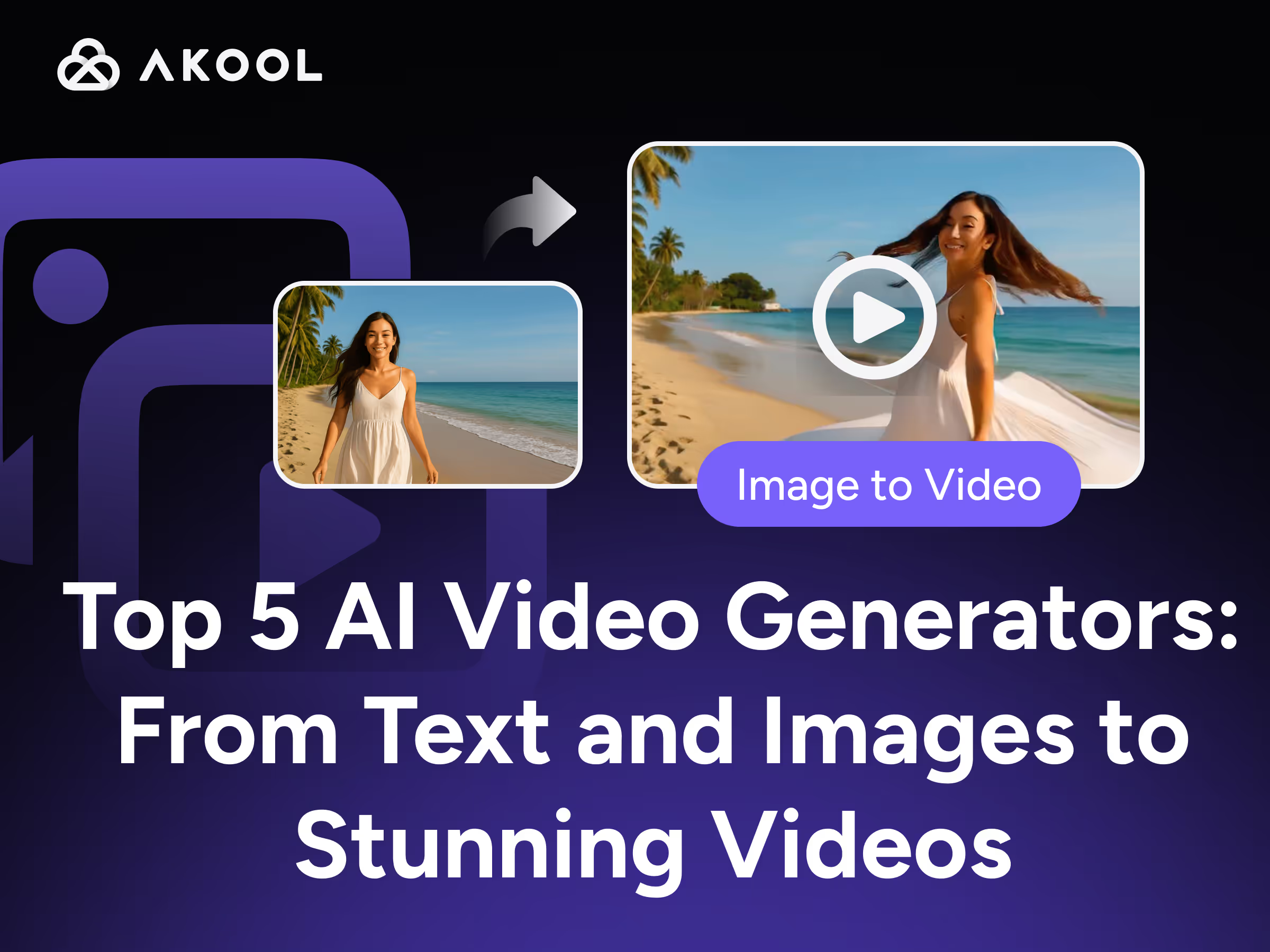

Image-to-Video-KI verwandelt ein Standbild, Produktfoto, eine Illustration oder ein Porträt in einen kurzen bewegten Clip. Sie laden das Bild hoch, beschreiben die gewünschte Bewegung, und das Modell erzeugt die Frames dazwischen. Frühe Tools lieferten ein paar Sekunden wackelige Bewegung. Die besseren Lösungen halten Gesichter und Produkte heute konsistent, folgen Kameraanweisungen und einige erzeugen sogar Ton.
Dieser Ratgeber vergleicht die besten Image-to-Video-KI-Tools im Oktober 2026, darunter Optionen mit kostenlosen Plänen und Tools, die auch Text-to-Video beherrschen. Wir haben den aktuellen Status jedes Produkts geprüft, Sie finden hier also keine Tools, die bereits eingestellt wurden. Preise und Credit-Kontingente ändern sich häufig. Betrachten Sie alle Preisangaben daher als Orientierung und prüfen Sie sie vor dem Kauf auf der Website des Anbieters.

Schnellvergleich
| Tool | Ideal für | Kostenlose Option | Text-to-Video | Audio |
|---|---|---|---|---|
| AKOOL | Ein Workspace mit mehreren führenden Videomodellen, dazu sprechende Fotos | Ja, mit Wasserzeichen | Ja | Voiceover und Musik hinzufügen; einige Modelle erzeugen Audio |
| Runway | Kreative, filmische Clips mit starken Bearbeitungstools | Kleines einmaliges Credit-Kontingent | Ja (kostenpflichtige Pläne) | Aktuelle Funktionen prüfen |
| Kling AI | Realistische Bewegung aus Produkt- und Porträtfotos | Begrenzte kostenlose Credits, mit Wasserzeichen | Ja | Natives Audio bei neueren Modellen |
| Google Gemini | Abonnenten eines Google-AI-Plans, die Videos direkt in Gemini wollen | Nein, Google-AI-Plan erforderlich | Ja | Ja |
| Luma Dream Machine | Flüssige Kamerafahrten, Loops und Verlängerungen | Ja, mit Wasserzeichen, nur privat | Ja | Aktuelle Funktionen prüfen |
| Canva | Schnelle 5-Sekunden-Bewegung in einem Design | Ja, im Rahmen der monatlichen KI-Nutzung | Separate Tools | Nein, aus der Bibliothek hinzufügen |
| InVideo AI | Skriptbasierte Erklärvideos aus eigenen Bildern und Stockmaterial | Ja, begrenztes wöchentliches Kontingent | Ja | Voiceover und Musik |
1. AKOOL: der beste All-in-one-Workspace für Image-to-Video
Mit AKOOL Image to Video laden Sie ein oder mehrere Bilder hoch, schreiben einen Prompt und erzeugen ein Video. Statt auf ein einziges hauseigenes Modell zu setzen, bündelt AKOOL mehrere bekannte Videomodelle an einem Ort. Auf der Image-to-Video-Seite werden unter anderem Seedance, Wan, Vidu, Kling und Google Veo als verfügbare Modelle genannt. So können Sie dasselbe Foto mit verschiedenen Engines testen und das beste Ergebnis behalten.
AKOOL deckt außerdem bildbasierte Formate ab, die allgemeine Videomodelle weniger direkt unterstützen. Talking Photo macht aus einem Porträtfoto und einem Skript lippensynchrone Sprache, auf Wunsch auch mit Ihrer geklonten Stimme. Wenn Sie mit Text statt mit einem Bild beginnen, verwandelt der AKOOL Text-to-Video-Generator ein Skript oder einen Prompt in Szenen mit Untertiteln, Voiceover und Musik.
Ideal für: Marketer, Creator und kleine Teams, die Modelle vergleichen, Produktfotos animieren oder ein Porträt sprechen lassen möchten, ohne zwischen mehreren Abos zu wechseln.
Vorteile:
- Mehrere führende Videomodelle in einem Konto, frei wählbar pro Projekt.
- Unterstützt laut AKOOL-FAQ PNG-, JPG-, JPEG- und WEBP-Bilder bis 30MB.
- Ausgabe bis 4K, je nach Modell und Plan.
- Integrierte Tools für Voiceover, Hintergrundmusik, Face Swap und Effekte nach der Generierung.
- Verwandte Workflows (Talking Photo, Avatar-Videos, Videoübersetzung) im selben Workspace.
Einschränkungen:
- Cliplänge und Audiooptionen hängen vom gewählten Modell ab, die Ergebnisse unterscheiden sich daher von Modell zu Modell.
- Der Credit-Verbrauch richtet sich nach Modell, Dauer und Qualität; laut AKOOL gibt es keine einheitlichen Credit-Kosten pro Video.
- Die kostenlose Stufe enthält ein bildschirmfüllendes Wasserzeichen und eine langsamere Verarbeitung.
Preishinweis: AKOOL bietet eine kostenlose Basic-Stufe. Die auf der AKOOL-Preisseite aufgeführten kostenpflichtigen Pläne beginnen mit Starter für $12 pro Platz und Monat bei jährlicher Abrechnung (200 Credits, bis 1080p) und Pro für $21 pro Platz und Monat bei jährlicher Abrechnung (600 Credits, bis 4K, Zugriff auf alle unterstützten Videomodelle). Die Stufen Pro Max, Business und Enterprise bieten mehr Credits und Teamfunktionen.
2. Runway: am besten für kreative und filmische Clips
Runway zählt zu den ältesten KI-Videoplattformen und ist bei Filmemachern, Künstlern und Agenturen nach wie vor beliebt. Die Gen-4-Modellfamilie unterstützt Image-to-Video: Sie laden ein Standbild hoch und Runway animiert es zu einem kurzen Clip, wobei Prompts Kamerabewegung und Stimmung der Szene steuern können. Gen-4.5, im Dezember 2025 eingeführt, ist das neueste Modell für promptgesteuerte Videos.
Die Stärke von Runway liegt in allem rund um die Generierung. Sie können Hintergründe entfernen und Material mit KI-Tools in derselben App bearbeiten. Damit ist Runway eher ein kreatives Studio als ein reiner Generator.
Ideal für: Filmemacher, Musikvideo- und Fashion-Creator sowie alle, die Szenen aus Concept Art storyboarden.
Vorteile:
- Hohe visuelle Qualität und große stilistische Bandbreite.
- Umfangreiches Bearbeitungs-Toolkit über die Generierung hinaus.
- Große Tutorial-Bibliothek und aktive Community.
Einschränkungen:
- Credits werden pro Videosekunde verbraucht, auch fehlgeschlagene Versuche kosten Credits.
- Der kostenlose Plan ist ein kleines einmaliges Kontingent mit Wasserzeichen auf Exporten, und die neuesten Modelle erfordern einen kostenpflichtigen Plan.
- Mehr Steuerungsmöglichkeiten bedeuten eine steilere Lernkurve als bei Vorlagen-Tools.
Preishinweis: Kostenpflichtige Pläne werden pro Nutzer und Monat abgerechnet, mit Rabatt bei jährlicher Zahlung. Aktuelle Preise finden Sie auf der Website von Runway.
3. Kling AI: am besten für realistische Bewegung
Kling AI, entwickelt von Kuaishou, ist für lebensechte Bewegung aus einem einzigen Bild bekannt. Es unterstützt sowohl Text-to-Video als auch Image-to-Video, und die neuere Modellgeneration (Kling 3.0) kann Clips mit nativem Audio erzeugen. Creator nutzen es häufig für Produktdrehungen, Fashion-Aufnahmen und Porträts, bei denen natürliche Bewegung wichtiger ist als starke Stilisierung.
Da Ihr Bild zum Startframe wird, bleibt das Motiv bei Kling meist gut erkennbar, während Bewegung hinzukommt. Das hilft, wenn Sie ein bestimmtes Ergebnis brauchen statt einer Überraschung.
Ideal für: E-Commerce- und Social-Media-Creator, die fotorealistische Kurzclips aus Produkt- oder Modelfotos wollen.
Vorteile:
- Realistische Bewegung und gute Motivkonsistenz.
- Image-to-Video und Text-to-Video in einer App.
- Natives Audio bei neueren Modellen.
Einschränkungen:
- Kostenlose Ausgaben tragen ein Wasserzeichen, sind auf eine niedrigere Auflösung begrenzt und nicht für die kommerzielle Nutzung lizenziert.
- Clips sind kurz, längere Videos erfordern also das Zusammenfügen mehrerer Generierungen.
- Modi mit höherer Qualität verbrauchen mehr Credits.
Preishinweis: Kling bietet einen kostenlosen Plan mit begrenztem Credit-Kontingent und mehrere kostenpflichtige Stufen. Die Credit-Mengen haben sich mehrfach geändert, prüfen Sie die aktuellen Preise daher auf kling.ai. Kling-Modelle sind auch in AKOOL verfügbar.
4. Google Gemini: am besten, wenn Sie bereits für Google AI zahlen
Google hat die Videogenerierung direkt in die Gemini-App integriert. Laut Google-Hilfe können Sie Ihrem Prompt bis zu fünf Bilder (und ein Video) hinzufügen, beschreiben, was passieren soll, und Gemini erzeugt einen Clip. Auf Wunsch wird auch Audio zum Video generiert. Das aktuelle Modell von Google dafür ist Gemini Omni, die Veo-Modelle bleiben über andere Google-Tools und Partnerplattformen verfügbar.
Ideal für: alle, die bereits einen Google-AI-Plan haben und schnell hochwertige Clips möchten, ohne eine separate App zu lernen.
Vorteile:
- Generierung mit Ton in einem Schritt.
- Nutzt Ihre Referenzbilder, um die Szene zu steuern und das Seitenverhältnis anzupassen.
- Kein separates Konto nötig, wenn Sie Gemini bereits nutzen.
Einschränkungen:
- Private Konten benötigen einen Google-AI-Plan; Arbeits- und Schulkonten eine passende Workspace-Lizenz.
- Nicht verfügbar für Nutzer unter 18 Jahren.
- Die Generierung kann einige Minuten dauern und blockiert währenddessen den Chat.
Preishinweis: In Google-AI-Plänen enthalten, mit Nutzungslimits je nach Stufe. Aktuelle Plandetails finden Sie auf der Website von Google.
5. Luma Dream Machine: am besten für flüssige Kamerafahrten und Loops
Lumas Dream Machine unterstützt Text-to-Video und Image-to-Video sowie Tools zum Bearbeiten, Loopen und Verlängern von Clips. Die Ray-Modellfamilie ist für fließende Kamerabewegungen und einen filmischen Look bekannt, und mit dem Release Ray 3.14 kamen native 1080p-Ausgabe und schnellere Generierung hinzu.
Ideal für: Creator, die atmosphärische Kamerafahrten, loopende Hintergründe und kurze filmische Aufnahmen aus einem Standbild wollen.
Vorteile:
- Flüssige, natürliche Kamerabewegung.
- Loop- und Verlängerungstools für Social-Media- und Hintergrundinhalte.
- Eine kostenlose Stufe zum Ausprobieren.
Einschränkungen:
- Kostenlose Ausgaben tragen ein Wasserzeichen, haben eine geringere Auflösung und sind nur für die private Nutzung.
- Einige erweiterte Funktionen funktionieren nur mit bestimmten Modellversionen.
- Lumas Planstruktur ändert sich laufend, der angezeigte Plan kann daher von älteren Ratgebern abweichen.
Preishinweis: Kostenpflichtige Pläne erlauben die kommerzielle Nutzung und entfernen das Wasserzeichen. Aktuelle Preise finden Sie auf der Website von Luma.
6. Canva: der einfachste Weg, ein Design zu animieren
Wenn Ihre Bilder bereits in Canva liegen, ist das integrierte Image-to-Video-Tool die schnellste Option. Wählen Sie ein Bild in Ihrem Design aus, öffnen Sie Bearbeiten, dann Tools, dann Image to Video, und wählen Sie Smart (automatische Bewegung) oder Custom (Sie beschreiben die Bewegung). Canva erzeugt einen 5-Sekunden-Clip, den Sie direkt in Ihr Design einfügen können.
Ideal für: Social-Media-Posts, Präsentationen und einfache Promos, bei denen etwas Bewegung genügt, ohne das Design-Tool zu verlassen.
Vorteile:
- Sehr einfach, im Smart-Modus sind keine Prompt-Kenntnisse nötig.
- Für Nutzer des kostenlosen Plans im Rahmen der monatlichen KI-Nutzung verfügbar.
- Das Ergebnis landet direkt in Ihrem Canva-Design.
Einschränkungen:
- Clips sind fest auf 5 Sekunden begrenzt.
- Kein generiertes Audio; Musik oder Sound fügen Sie aus der Canva-Bibliothek hinzu.
- Pro-Medien werden als Eingabe nicht unterstützt, und Bilder müssen eine Mindestgröße haben.
Preishinweis: Kostenlos innerhalb der monatlichen KI-Limits; kostenpflichtige Canva-Pläne erhöhen die Nutzung. Aktuelle Preise finden Sie auf der Website von Canva.
7. InVideo AI: am besten, um aus Skript und Bildern ein Erklärvideo zu machen
InVideo AI funktioniert anders als die bisherigen Tools. Statt ein einzelnes Bild zu einer filmischen Aufnahme zu animieren, erstellt es aus einem Briefing oder Skript ein komplettes Video und kombiniert Ihre hochgeladenen Bilder und Clips mit Stockmaterial, Voiceover, Musik und Untertiteln. Damit passt es gut zur Text-to-Video-Seite dieses Themas: Erklärvideos, Listicles und wiederverwertete Blogbeiträge.
Ideal für: Marketer und Lehrende, die schnell ein komplettes vertontes Video brauchen, nicht nur eine einzelne animierte Aufnahme.
Vorteile:
- Skriptbasierter Workflow mit Voiceover und Untertiteln.
- Nutzt Ihre eigenen Bilder zusammen mit Stockmaterial.
- Kostenloser Plan mit einem Kontingent, das sich wöchentlich erneuert.
Einschränkungen:
- Weniger geeignet für die realistische Animation eines einzelnen Fotos.
- Der Zugang zu generativen Modellen hängt vom Plan ab, und Credits werden nicht übertragen.
- Prüfen Sie Wasserzeichen- und Exportbedingungen des kostenlosen Plans in Ihrem eigenen Konto.
Preishinweis: Mehrere kostenpflichtige Stufen auf Basis monatlicher Credits. Aktuelle Preise finden Sie auf der Website von InVideo.
Kostenlose Image-to-Video-KI: was Sie wirklich bekommen
Bei den meisten Tools dieser Liste können Sie ohne Bezahlung starten, kostenlose Pläne sind aber zum Testen gedacht, nicht zum Veröffentlichen. Damit sollten Sie rechnen:
- Wasserzeichen: AKOOL, Kling, Runway und Luma versehen kostenlose Ausgaben mit einem Wasserzeichen. Planen Sie ein Upgrade ein, bevor Sie einen Clip in einer Anzeige oder auf einem Markenkanal verwenden.
- Auflösungsgrenzen: Kostenlose Stufen begrenzen die Ausgabe meist auf unter 1080p.
- Kommerzielle Rechte: Einige kostenlose Pläne (zum Beispiel Kling und Luma) sind nur für private oder nichtkommerzielle Nutzung. Lesen Sie die Lizenz, bevor Sie Kundenarbeiten veröffentlichen.
- Credit-Kontingente: Kostenlose Credits sind knapp und können einmalig, täglich, wöchentlich oder monatlich vergeben werden. Jeder neue Versuch verbraucht Credits, formulieren Sie Ihren Prompt also sorgfältig, bevor Sie generieren.
- Canva ist die Ausnahme für gelegentliche Nutzung: Die 5-Sekunden-Clips sind im Rahmen der kostenlosen monatlichen KI-Nutzung verfügbar, ohne separates Video-Abo.
Einen breiteren Überblick über kostenlose Tools, auch solche ohne Fokus auf Bilder, bietet unser Ratgeber zu den besten kostenlosen KI-Videogeneratoren.
Image-to-Video vs. Text-to-Video
Text-to-Video beginnt mit einem geschriebenen Prompt und lässt das Modell alles erfinden: Motiv, Umgebung, Licht und Bewegung. Image-to-Video beginnt mit einem Bild, das Sie bereitstellen, das Modell muss also nur entscheiden, wie sich etwas bewegt. Deshalb ist Image-to-Video immer dann die bessere Wahl, wenn Genauigkeit zählt, etwa bei einem echten Produkt, einer bestimmten Person, einem Markenmaskottchen oder freigegebenem Kampagnenmaterial.
Viele Teams kombinieren beides. Sie generieren oder gestalten zuerst einen Keyframe und animieren ihn dann per Image-to-Video, um über eine ganze Clipserie hinweg konsistent zu bleiben. Wenn dieselbe Figur oder dasselbe Produkt in mehreren Videos identisch aussehen soll, helfen referenzbasierte Workflows; wie das geht, erklärt unser Ratgeber zu konsistenten Figuren und Produkten mit Reference-to-Video.
So machen Sie mit KI aus einem Bild ein Video
Die Schritte sind in den meisten Tools ähnlich. So funktioniert es in AKOOL Image to Video:
- Wählen Sie ein starkes Ausgangsbild. Verwenden Sie ein scharfes, gut ausgeleuchtetes Bild mit klarem Motiv und wenig Unruhe im Hintergrund. Bei Personen funktioniert ein frontales Porträt am besten.
- Laden Sie es hoch. Öffnen Sie AKOOL Image to Video und laden Sie Ihre PNG-, JPG-, JPEG- oder WEBP-Datei hoch.
- Wählen Sie ein Modell. Entscheiden Sie sich für das Videomodell, das zu Ihrem Briefing passt. Testen Sie dasselbe Bild mit zwei Modellen, wenn Sie unsicher sind.
- Beschreiben Sie die Bewegung. Schreiben Sie einen kurzen Prompt zu Aktion des Motivs, Kamerabewegung und Stimmung, zum Beispiel: langsamer Push-in, Model dreht sich zur Kamera, weiches Tageslicht.
- Generieren und prüfen. Kontrollieren Sie Gesichter, Hände, Logos und Produktdetails Frame für Frame. Generieren Sie neu oder passen Sie den Prompt an, wenn etwas abweicht.
- Ton hinzufügen und exportieren. Fügen Sie ein Voiceover oder Musik hinzu, falls das Modell kein Audio erzeugt hat, und laden Sie das Video im Seitenverhältnis Ihres Kanals herunter.
Speziell für Produktfotos bietet unser Ratgeber zu Image-to-Video-KI für Produktvisuals und Anzeigen Prompt-Ideen und Genauigkeitschecks vor dem Launch.
So wählen Sie das richtige Tool
- Sie möchten Modelle ohne mehrere Abos vergleichen: AKOOL.
- Sie möchten das Foto einer Person sprechen lassen: AKOOL Talking Photo oder ein Avatar-Tool; siehe unsere Übersicht der KI-Videogeneratoren mit Avataren.
- Sie möchten künstlerische, filmische Aufnahmen und umfassende Bearbeitung: Runway.
- Sie möchten realistische Bewegung aus Produkt- oder Fashion-Fotos: Kling AI, direkt oder über AKOOL.
- Sie zahlen bereits für Google AI: Gemini.
- Sie möchten flüssige Kamerafahrten und Loops: Luma Dream Machine.
- Sie brauchen nur ein paar Sekunden Bewegung in einem Design: Canva.
- Sie brauchen ein komplettes vertontes Erklärvideo aus einem Skript: InVideo AI oder AKOOL Text-to-Video.
Egal wofür Sie sich entscheiden: Testen Sie dasselbe Ausgangsbild und denselben Prompt in zwei oder drei Tools, bevor Sie einen kostenpflichtigen Plan abschließen. Die Ergebnisse unterscheiden sich von Bild zu Bild stark.
FAQ
Was ist Image-to-Video-KI?
Image-to-Video-KI ist ein generatives Modell, das aus einem Standbild ein kurzes Video erstellt und dem Motiv, der Kamera oder dem Hintergrund anhand Ihres Prompts Bewegung verleiht.
Kann ich ein Bild kostenlos in ein Video umwandeln?
Ja. AKOOL, Kling, Runway, Luma, Canva und InVideo bieten alle einen gewissen kostenlosen Zugang. Kostenlose Ausgaben haben meist ein Wasserzeichen, eine geringere Auflösung oder sind auf die private Nutzung beschränkt. Prüfen Sie daher die Bedingungen vor der Veröffentlichung.
Wie lang sind KI-generierte Videos aus einem Bild?
Die meisten Tools erzeugen pro Generierung Clips von wenigen Sekunden bis etwa 10 bis 15 Sekunden. Canva-Clips sind fest auf 5 Sekunden begrenzt. Für längere Videos erzeugen Sie mehrere Clips und schneiden sie zusammen.
Kann KI ein Foto sprechen lassen?
Ja. Tools wie AKOOL Talking Photo erzeugen aus einem Porträtfoto und einem Skript lippensynchrone Sprache. Allgemeine Image-to-Video-Modelle konzentrieren sich auf Bewegung statt auf präzise Sprache.
Welche Art von Bild eignet sich am besten?
Ein hochauflösendes Bild mit klarem Motiv, guter Beleuchtung und ruhigem Hintergrund. Vermeiden Sie winzige, unscharfe oder stark komprimierte Dateien, da sie häufig zu Artefakten führen.
Darf ich KI-generierte Videos kommerziell nutzen?
Das hängt vom Tool und vom Plan ab. Kostenpflichtige Pläne erlauben in der Regel die kommerzielle Nutzung, mehrere kostenlose Pläne dagegen nicht. Stellen Sie außerdem sicher, dass Sie die Rechte am Ausgangsbild und an allen darauf gezeigten Personen besitzen.
Ist Sora noch für Image-to-Video verfügbar?
Nein. OpenAI hat die Sora-App und die Webversion im April 2026 geschlossen und die Sora-API im September 2026 eingestellt. Deshalb ist Sora nicht in dieser Liste.
Animieren Sie jetzt Ihre Bilder
Das beste Image-to-Video-KI-Tool ist das, das zu Ihren Ausgangsbildern, Ihrem Budget und Ihren Veröffentlichungsanforderungen passt. Wenn Sie mehrere führende Modelle ausprobieren, Voiceover hinzufügen und Talking Photo sowie Text-to-Video am selben Ort nutzen möchten, starten Sie mit AKOOL.
Testen Sie AKOOL Image to Video und machen Sie aus Ihrem ersten Foto ein Video.



.avif)
.avif)