


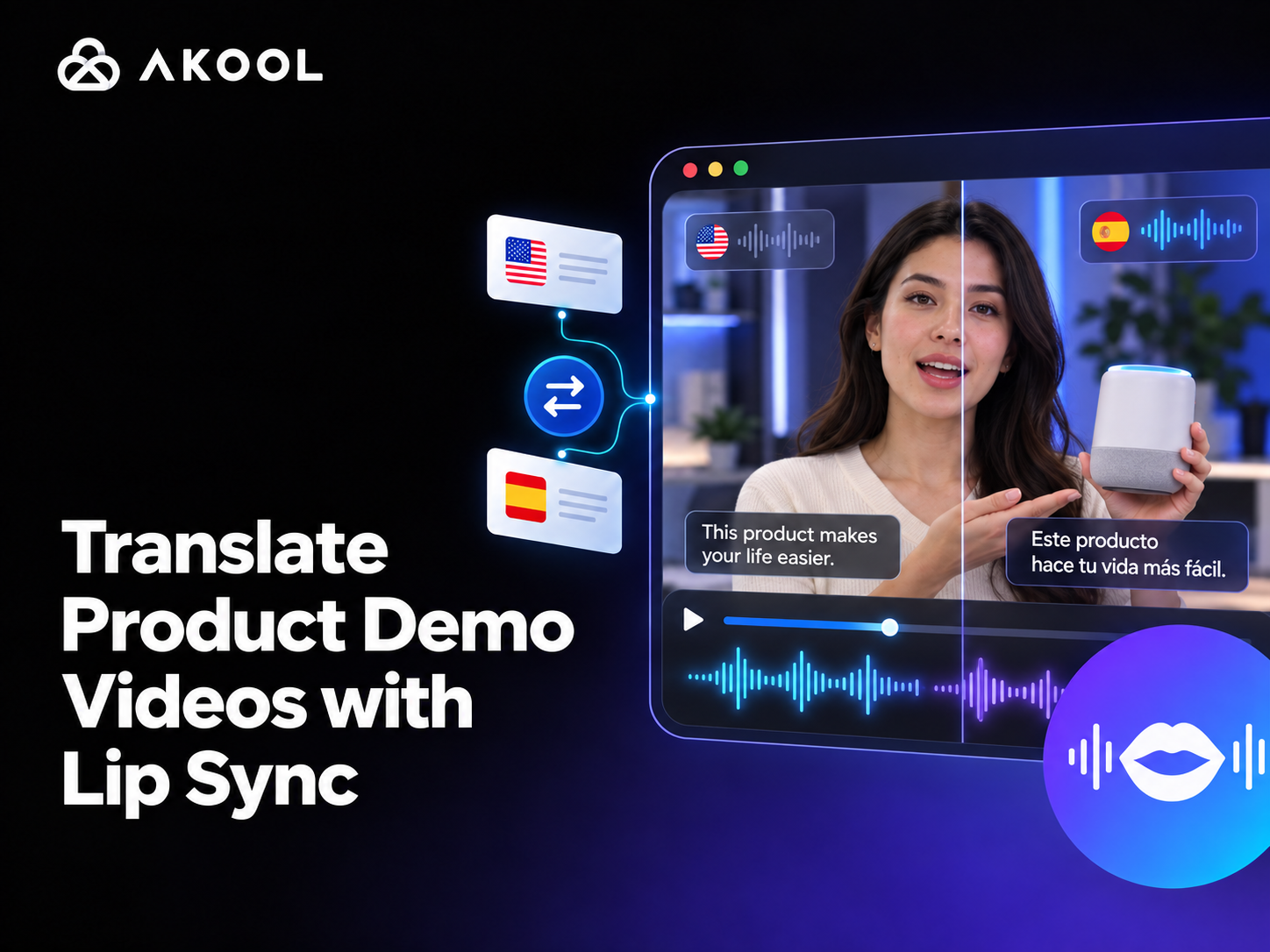

製品デモ動画では、プレゼンター、製品、そしてメッセージの間に説得力のあるつながりを持たせることが重要です。正確な翻訳はもちろんのこと、映像内の口の動きと音声が自然に一致している必要があります。
AKOOL動画翻訳 ダッシュボードからプレゼンター主導のデモ動画をローカライズできます。ナレーションの翻訳、リップシンク(口パク)の適用、字幕の追加、専門用語の保護、そして校正まで、コードを書くことなく実行可能です。
成功するローカライズデモとは、製品のストーリーやプレゼンターの語り口を維持しつつ、視聴者が画面上のアクションをスムーズに追えるものであるべきです。
クイックアンサー: 製品デモ動画をアップロードし、ソース言語とターゲット言語を選択します。適切な音声を選択またはクローンし、リップシンクを有効にして、製品用語を保護します。翻訳を校正し、完成したナレーションと口の動きが画面上の重要なアクションと合っているかを確認してください。
クイックスタート
1. 製品デモ動画をアップロードする
AKOOLにサインインし、「動画翻訳」を開いて、承認済みのソース動画をアップロードします。音声が明瞭で背景ノイズが少なく、照明が適切で、プレゼンターが遮られていない動画を使用してください。フォーマットや制限は変更される可能性があるため、アップロードパネルに表示される要件に従ってください。デモが長い場合は、導入、機能紹介、コールトゥアクションなど、論理的なセクションに分割することをお勧めします。
2. ソース言語とターゲット言語を選択する
元の音声が明瞭な場合は、 ソース言語 を 自動検出 のままにするか、手動で言語を選択してください。次にターゲット言語を選択します。最初のテストでは、まず1つのローカライズ版を作成し、用語、音声、タイミングを検証してから、他の市場へ展開するようにしてください。
3. 音声を選択する
プレゼンターやターゲット市場に合った音声を選択します。プレゼンターの個性を維持することが重要な場合は、 ボイスクローン を使用するか、承認済みの音声サンプルをアップロードしてください。すべての言語バージョンを生成する前に、発音、トーン、ペース、ブランドとの適合性をテストします。製品名、頭字語、専門用語を注意深く聞き、一貫性がない場合は、利用可能な用語管理機能やボイス辞書を使用して後から修正してください。
4. 話者数を設定する
動画内の話者の人数を選択します。「自動検出」は構成が不明確な場合に便利ですが、プレゼンターが1人の標準的なデモ動画であれば、話者を1人に設定することで意図した構成を明確にできます。
5. リップシンクを有効にする
プレゼンターが話している様子が映っている場合は、 リップシンク をオンにしてください。口元が隠れていない正面からの鮮明な映像の方が、横顔や激しいカット割り、顔が隠れている映像よりも適しています。詳細については、AKOOLの 動画ローカライズのための自動リップシンク ガイドをご覧ください。
6. タイミングの調整範囲を決める
「動画の長さを自動調整」 機能を使用すると、翻訳後の音声の長さに合わせて動画の長さを調整できます。自然な話し方を優先したい場合に最適です。画面上の動作が決まっている場合や、メディアの尺が厳密に決まっている場合は、ソースのセグメントを短くし、すべての切り替わりを確認してください。
詳細設定で細部を保護する
字幕と校正 承認済みのSRTまたはASSファイルがある場合はアップロードし、字幕モードを選択した上で、レンダリング前に翻訳内容とタイミングを確認してください。
ボイス辞書と用語集 製品名、モデル番号、頭字語、インターフェースのラベル、推奨される発音などを、特に多言語展開時に保護します。
背景音楽 音声の分離を妨げる場合は音楽を削除してください。それ以外の場合は元のミックスを維持し、ナレーションが明瞭に聞こえることを確認してください。
ソースの仕様 適切な場合は元の仕様を維持し、アスペクト比、解像度、フレームレート、再生品質を確認してください。
音声以外の要素もローカライズする
製品デモのローカライズを完全なものにするには、視聴者の理解や行動を促すあらゆる要素を網羅する必要があります。まず「ビデオ翻訳」機能でナレーションを翻訳し、次に字幕を翻訳・校正して、その意味とタイミングが音声トラックと一致するようにします。「ボイス辞書」やその他の用語管理機能を使用して、製品名、モデル番号、推奨される発音を保護してください。
インターフェースのラベル、機能の吹き出し、説明文など、ビデオに埋め込まれたテキストは、音声ではなく画像の一部であるため、ポストプロダクションでの差し替えが必要になる場合があります。単位、通貨、日付、リンク、特典、そして最後の行動喚起(CTA)は、直訳するのではなく、ターゲット市場に合わせて調整してください。法的声明、保証内容、規制用語、製品に関する主張については、公開前に必ず人間によるレビューを受けてください。こうした包括的なレビューを行うことで、プレゼンターの声や口の動きだけでなく、ビデオ全体として正確なローカライズが可能になります。
最終レンダリング前の校正
特に技術的な内容や製品主導のコンテンツでは、利用可能な校正ワークフローを活用してください。商標、製品名、SKU、モデル番号、機能ラベル、数値、単位、主張、そして最終的な行動喚起(CTA)を確認します。このステップは、ビデオのレンダリング完了後に翻訳品質を判断するよりも確実です。
ビデオの生成とレビュー
翻訳を送信した後、音声と字幕付きで結果を確認します。ナレーション、口の動き、字幕の配置、そして主要な製品アクションに対するタイミングをチェックしてください。
製品デモのローカライズテスト
比較を管理しやすくするため、プレゼンターによる短いデモを1つ使用してください。翻訳、音声、リップシンク、タイミングを評価しやすくするために、編集内容、字幕、製品アクションはすべてのバージョンで一貫させておきます。
オリジナル: 英語
ローカライズ版: スペイン語/日本語 + リップシンク
スペイン語 + リップシンク スペイン語は、ローカライズされた2つのバージョンの中で、特にプレゼンターの長い説明部分において、より自然なリップシンクの結果となりました。発音は明瞭で、製品名や主要な機能用語に目立った問題はありませんでした。翻訳されたナレーションは、元の製品メッセージとデモの順序を維持しており、フレーズがわずかに長くなったものの、画面上の製品アクションと不自然にずれることはありませんでした。
日本語 + リップシンク 日本語も、プレゼンターの口の動きとローカライズされたナレーションがうまく調和していましたが、リズムはスペイン語よりもわずかに慎重な印象です。明らかな発音の問題は見られず、製品情報、機能説明、CTAは英語のソースと一貫していました。日本語のフレーズはいくつかのセクションでより簡潔になっていますが、タイミングは製品の提示や操作のステップに自然に従っています。
品質チェックリスト
☐ 元の音声が明瞭で、プレゼンターの口元が見える状態である。
☐ ソース言語、ターゲット言語、話者数が正しい。
☐ 話しているシーンが見える場合、リップシンクが有効になっている。
☐ 製品名、UIラベル、数値、単位、および主張が正確であること。
☐ 音声の読み上げ、トーン、ペースがプレゼンターおよびターゲット市場に適していること。
☐ 画面上のテキスト、単位、通貨、CTAがターゲット市場向けにローカライズされていること。
☐ 字幕が読みやすく、重要な製品詳細を隠していないこと。
☐ 翻訳されたナレーションが画面上の動作と一致していること。
☐ 最終的なCTAがターゲット市場にとって適切であること。
最適な活用シーン
製品発表。 地域キャンペーン向けにプレゼンター動画をローカライズします。
SaaSのウォークスルー。 翻訳された音声をインターフェースの動作と同期させます。
ハードウェアのオンボーディング。 地域チーム向けにセットアップやトレーニングのデモを適応させます。
営業支援。 地域チームに承認済みの製品デモを提供します。
まとめ
説得力のあるローカライズ済みデモを作成するには、明確なソース映像、適切な言語と音声、リップシンク、保護された用語、そして元の製品動作との完全な照合が不可欠です。
製品デモのローカライズを始めませんか? AKOOL動画翻訳を開く 最初のターゲット言語で短いセグメントを1つテストしてみましょう。
よくある質問
AI動画翻訳で元の話者の声は維持されますか?
ボイスクローン機能や承認済みの音声をアップロードすることで、元の話者の個性を維持することが可能です。ただし、結果は音声の品質、発音、言語、話し方によって異なります。プレゼンターの声がブランドの一部である場合は、まず短いサンプルで確認することをお勧めします。
翻訳後の長さが元より長くなった場合はどうなりますか?
「動画の長さを自動調整(Dynamic Video Length)」機能を使用すると、翻訳された音声の長さに合わせて出力を調整できます。製品の動作に合わせたナレーションの場合は、元のセグメントを短くし、必要に応じて翻訳内容を簡潔にまとめ、画面上のすべての切り替わりを確認してください。
製品デモでリップシンクを有効にするタイミングはいつですか?
プレゼンターが視聴者に向かって話している場合、特にクローズアップやミディアムショットではリップシンクを有効にしてください。画面録画やナレーションのみのセクション、顔が映っていないシーンでは、それほど重要ではありません。正面を向いた鮮明な映像ほど、高い同期精度が得られます。
製品名や専門用語の正確さを保つにはどうすればよいですか?
まずは承認済みのトランスクリプトと用語集を用意してください。商標、SKU、型番、頭字語、発音については、ボイス辞書や用語管理機能を使用します。その後、製品担当者や各地域の担当者が、主張内容、単位、インターフェースのラベル、最終的なCTAを確認してください。
リソース

